Workspace-gebruikers en rechten beheren
✓ EnergieID voor bedrijvenWorkspace-gebruikers werken mee in de volledige workspace. Hun rol bepaalt welke acties ze kunnen uitvoeren in de interne dossiers en wie de toegangsrechten en workspace-instellingen kan beheren.
Workspace-gebruikers bekijken
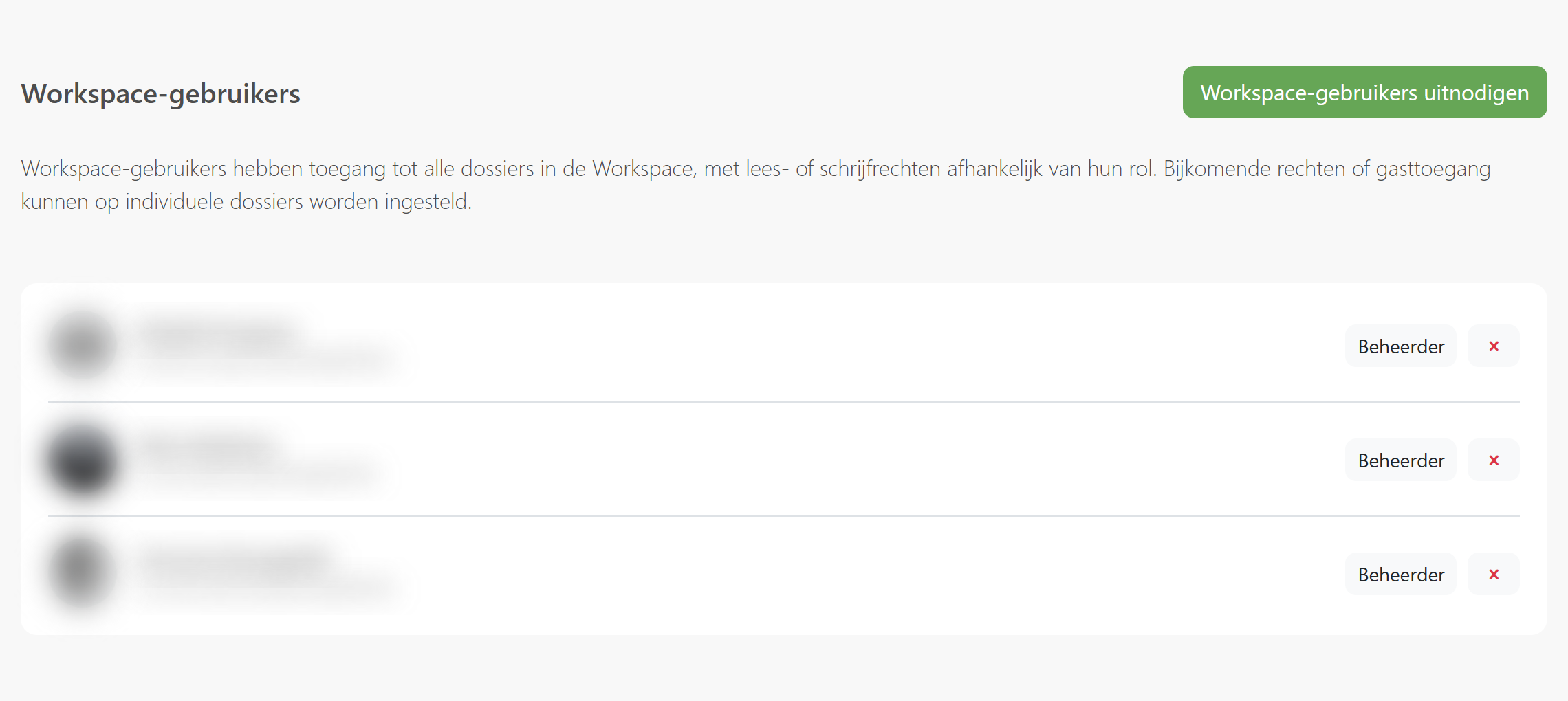
Open de Workspace en kies Gebruikers > Workspace-gebruikers. Je ziet er alle huidige gebruikers, hun rol en uitnodigingen die nog niet zijn bevestigd.
Rollen en rechten
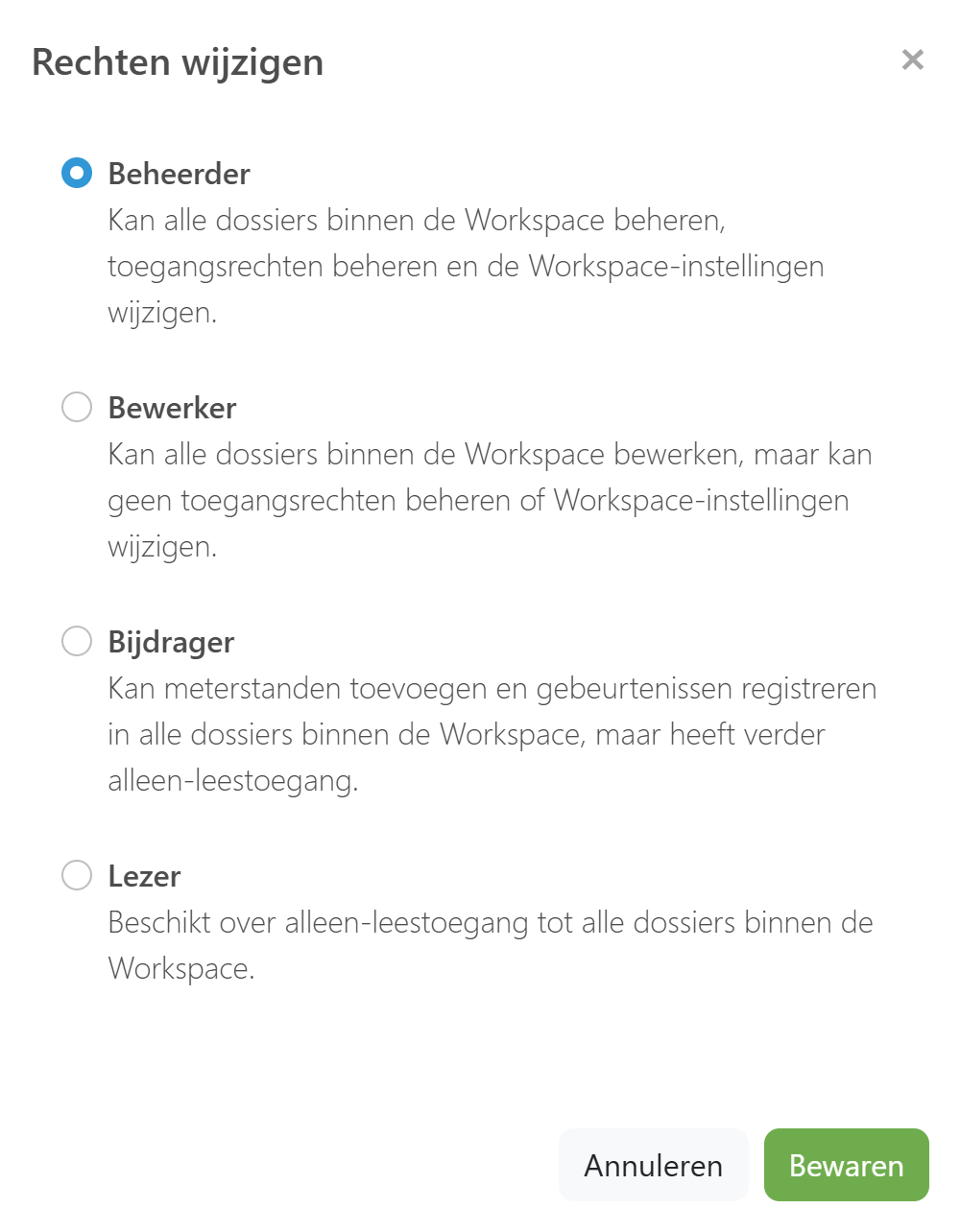
Een Workspace-rol geldt standaard voor alle interne dossiers in de workspace:
- Beheerder: kan alle dossiers beheren, toegangsrechten beheren en de workspace-instellingen wijzigen.
- Bewerker: kan alle dossiers bewerken, maar kan geen toegangsrechten beheren of workspace-instellingen wijzigen.
- Bijdrager: kan meterstanden toevoegen en gebeurtenissen registreren in alle dossiers, maar heeft verder alleen-leestoegang.
- Lezer: heeft alleen-leestoegang tot alle dossiers.
Klik op de huidige rol naast een gebruiker om de rolbeschrijvingen te bekijken of een andere rol te kiezen.
Let op: er moet altijd minstens één beheerder in de workspace blijven. Je kan de rechten van de laatste beheerder niet wijzigen en die gebruiker niet verwijderen.
Toegang tot externe dossiers
Bij een extern dossier blijft de externe gebruiker eigenaar. Een workspace-rol geeft daarom niet automatisch toegang tot zo'n dossier. De dossiereigenaar moet de toegang voor hulp en ondersteuning expliciet toestaan voordat workspace-gebruikers het externe dossier kunnen openen of bewerken.
Lees meer over de koppeling, machtigingen en eigendom in Werken met externe dossiers.
Een workspace-gebruiker uitnodigen
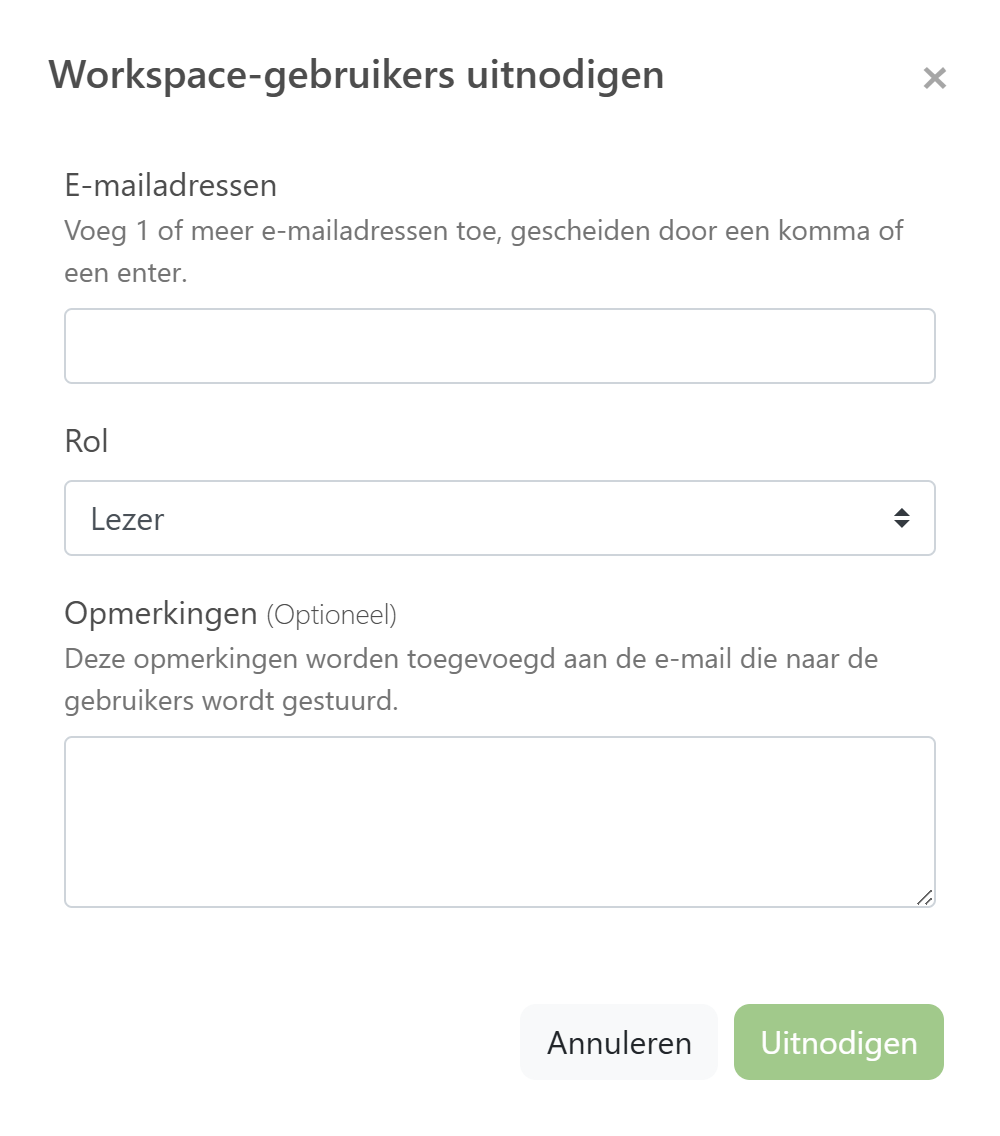
- Klik op Workspace-gebruikers uitnodigen.
- Voeg één of meer e-mailadressen toe. Scheid meerdere adressen met een komma of Enter.
- Kies de juiste rol. Lezer is standaard geselecteerd.
- Voeg eventueel een opmerking toe. Die wordt opgenomen in de uitnodigingsmail.
- Klik op Uitnodigen.
Een rol wijzigen of een gebruiker verwijderen
Klik op de rol van een gebruiker, kies de nieuwe rol en sla de wijziging op. Met de verwijderknop naast de gebruiker trek je de toegang tot de volledige workspace in. Een gebruiker kan de workspace ook zelf verlaten.
Wil je slechts één of enkele dossiers delen? Lees dan Dossiers delen met gastgebruikers.
Veelgestelde vragen
Heeft een workspace-gebruiker automatisch toegang tot externe dossiers?
Nee. De eigenaar van het externe dossier moet de vereiste toegang expliciet toestaan. De workspace-rol alleen is niet voldoende.
Wat is het verschil tussen een workspace-gebruiker en een gastgebruiker?
Een workspace-gebruiker werkt mee in de workspace en krijgt volgens zijn rol toegang tot de interne dossiers. Een gastgebruiker krijgt alleen toegang tot de specifieke dossiers die afzonderlijk met die persoon zijn gedeeld.
Kan ik de laatste beheerder verwijderen?
Nee. Er moet altijd minstens één beheerder in de workspace blijven.