Toestellenbeheer
✓ EnergieID voor bedrijvenMet de functie Toestellen beheer je de meettoestellen van je eigen vloot vanuit je Workspace: energiemeters, slimme stekkers of een gateway die de gegevens van meerdere toestellen doorstuurt. Elk toestel meldt zich aan met een provisioning key van je Workspace. Jij beslist aan welk dossier het toestel gekoppeld wordt, zonder dat de bewoner zelf een claimcode hoeft in te voeren.
Bouw je zelf de firmware of de gateway? Hoe een toestel zich aanmeldt via /hello en daarna zijn gegevens verstuurt, lees je in Inkomende Webhooks.
De functie is beschikbaar voor Workspaces met een Advanced-abonnement. Alleen Workspace-beheerders kunnen ze gebruiken.
Hoe werkt het?
- Provisioning key: een key staat voor een vloot toestellen, bijvoorbeeld per project of per installateur. Je stelt de key en het bijhorende secret in op je toestellen of gateway.
- Aanmelden: bij elke aanmelding verschijnt het toestel in de lijst, of wordt het bijgewerkt. Een nieuw toestel staat op Niet gekoppeld.
- Koppelen: zodra je het toestel aan een dossier koppelt, krijgt het bij zijn volgende aanmelding zijn verbinding en stuurt het gegevens naar dat dossier. De meters worden automatisch aangemaakt bij de eerste meetwaarden.
Je kunt een toestel koppelen aan een intern dossier of aan een extern dossier dat gekoppeld is aan je Workspace. Meer over externe dossiers lees je in Werken met externe dossiers.
Bekijk je toestellen
- Open de Workspace en klik in het menu op Toestellen.
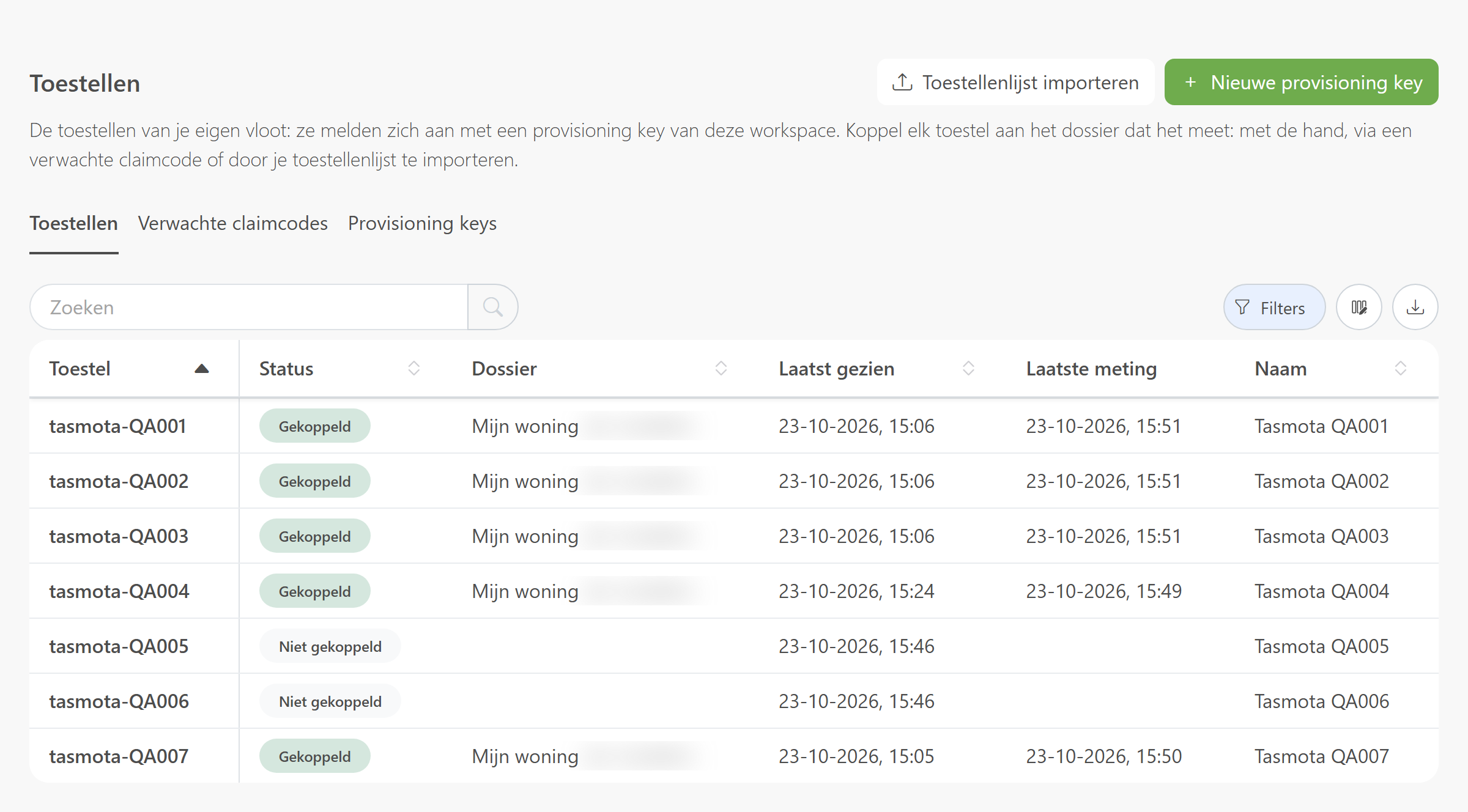
Per toestel zie je de status (Gekoppeld of Niet gekoppeld), het dossier, wanneer het toestel zich voor het laatst aanmeldde en wanneer de laatste meting binnenkwam. Bij een gekoppeld toestel vertelt Laatste meting je of de gegevens nog binnenkomen. Met Filters toon je bijvoorbeeld alleen de toestellen van één provisioning key.
Koppel een toestel met de hand
- Klik in de lijst op een toestel met de status Niet gekoppeld.
- Zoek onder Koppelen aan een dossier het dossier dat het toestel meet.
- Klik op Koppelen.
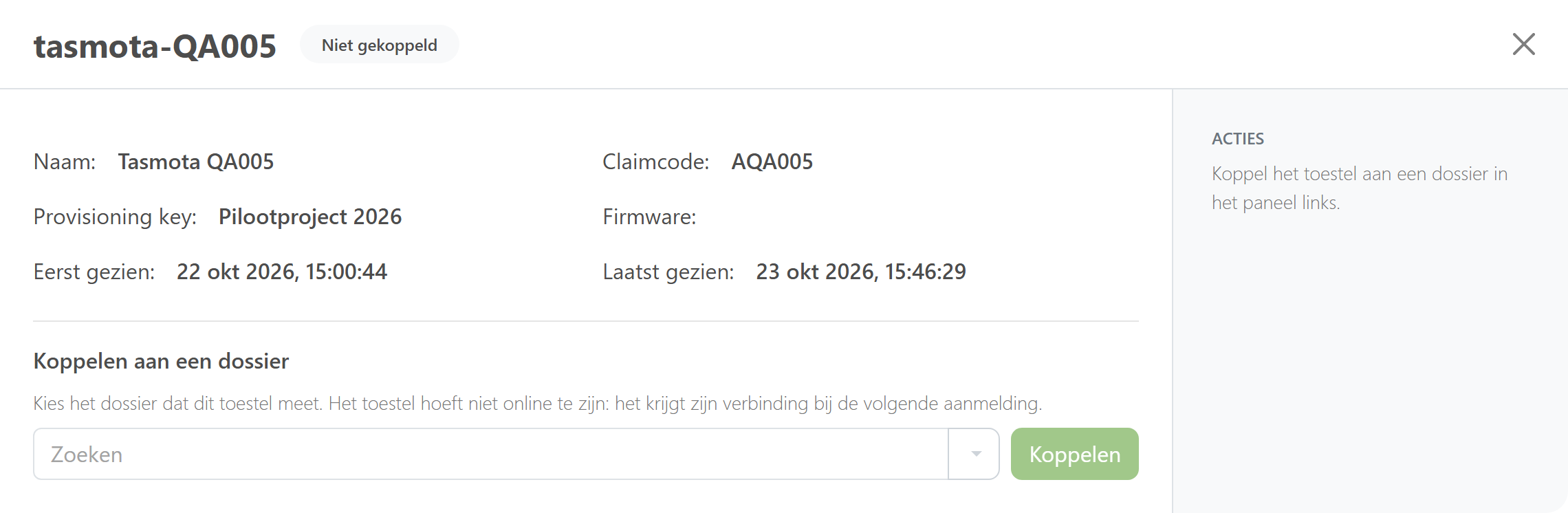
Het toestel hoeft daarvoor niet online te zijn. Het krijgt zijn verbinding bij zijn volgende aanmelding.
Importeer je toestellenlijst
Heb je een lijst die zegt welk toestel bij welk lid hoort, bijvoorbeeld van je installateur? Dan koppel je alle toestellen in één keer. EnergieID zoekt het dossier van elk lid op de referentie die je bij de uitnodiging opgaf, of op een aangepast veld.
- Klik op Toestellenlijst importeren.
- Heeft je Workspace meer dan één provisioning key, kies dan de juiste Provisioning key.
- Kies een CSV-bestand of plak de lijst in het tekstvak: één toestel per lijn, eerst de claimcode of het toestel-id, dan de referentie van het lid. Een kopregel met kolomnamen wordt overgeslagen en extra kolommen worden genegeerd.
- Herken je je leden aan een aangepast veld in plaats van aan hun referentie? Vul dan de naam van dat veld in bij Eigen veld om op te zoeken.
- Klik op Preview en controleer de status van elke lijn.
- Klik op Toepassen.
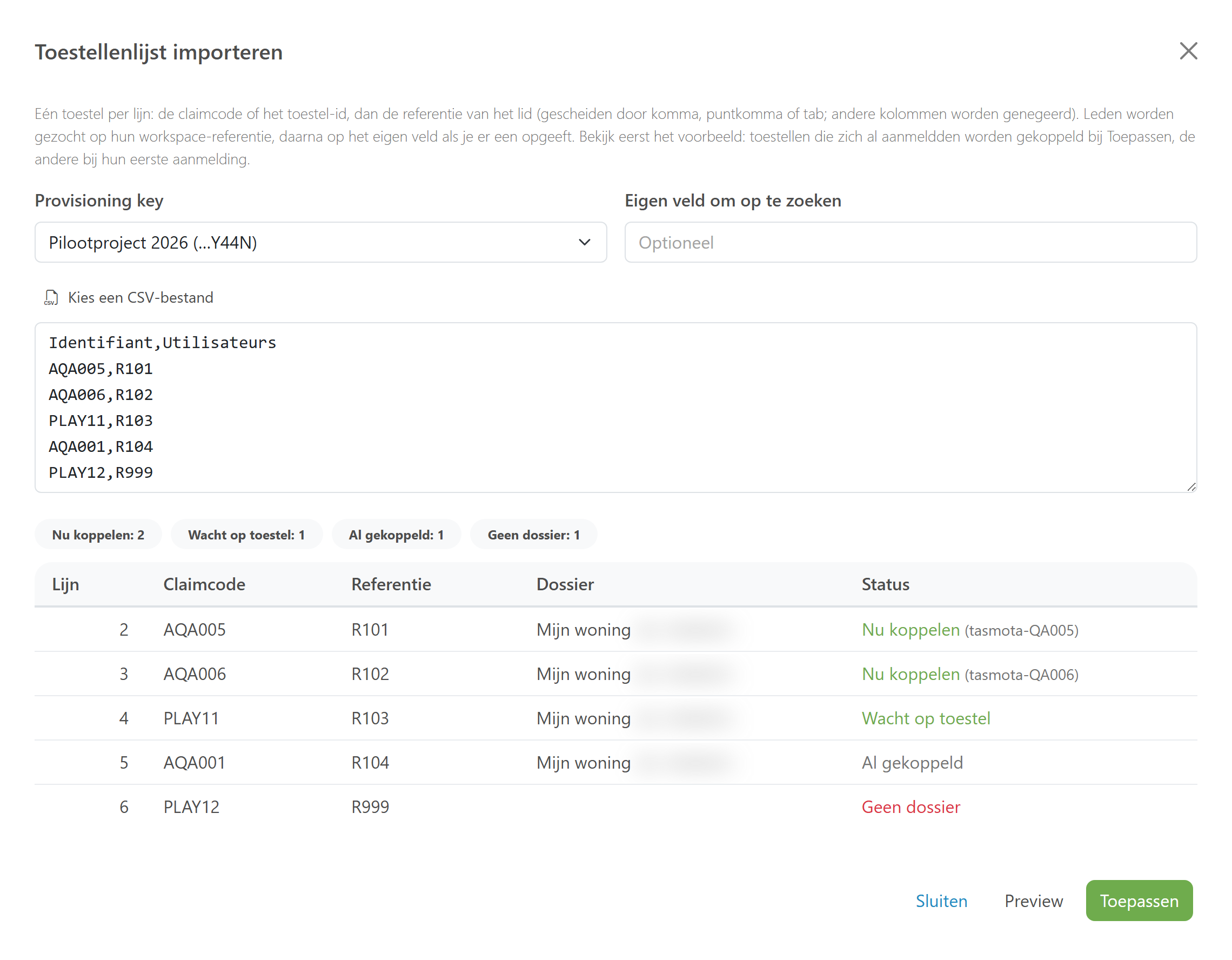
De preview verandert nog niets. Per lijn zie je wat Toepassen zal doen:
- Nu koppelen: het toestel meldde zich al aan en wordt meteen gekoppeld.
- Wacht op toestel: het toestel meldde zich nog niet aan. Het wordt automatisch gekoppeld bij zijn eerste aanmelding.
- Al gekoppeld: het toestel hangt al aan een dossier; er verandert niets.
- Geen dossier of Meerdere dossiers: geen enkel dossier, of meer dan één dossier, heeft die referentie. Pas de referentie aan en importeer de lijn opnieuw.
Je kunt een bijgewerkte lijst gerust opnieuw importeren, bijvoorbeeld wanneer nieuwe leden hun account aanmaakten. Toestellen die al gekoppeld of al verwacht zijn, blijven ongewijzigd.
Voeg een verwachte claimcode toe
Wil je één toestel vooraf aan een dossier toewijzen, nog voor het geïnstalleerd is? Voeg dan een verwachte claimcode toe. Het toestel wordt gekoppeld zodra het bekend is: meteen als het zich al aanmeldde, anders bij zijn eerste aanmelding.
- Open het tabblad Verwachte claimcodes.
- Klik op Claimcode toevoegen.
- Geef de claimcode of het toestel-id op het toestel in, en kies het dossier waartoe het hoort.
- Klik op Bewaren.
Op dit tabblad zie je ook welke codes nog op hun toestel wachten en welke al gekoppeld zijn. Ook de codes uit een geïmporteerde lijst verschijnen hier.
Beheer je provisioning keys
Op het tabblad Provisioning keys zie je per key hoeveel toestellen zich ermee aanmeldden en hoeveel daarvan gekoppeld zijn.
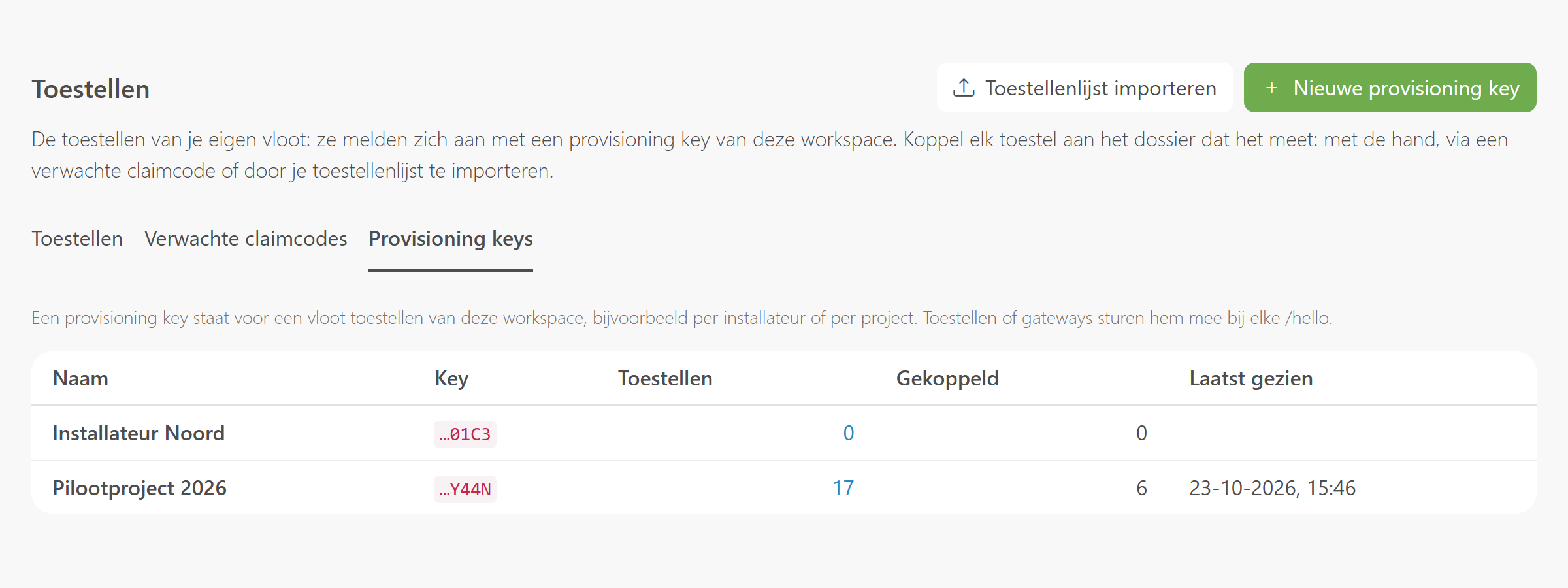
- Klik op Nieuwe provisioning key.
- Geef de key een duidelijke naam, bijvoorbeeld de naam van het project of de installateur.
- Klik op Aanmaken.
- Kopieer de provisioning key en het provisioning secret meteen naar een veilige plek.
Stel beide in op je toestellen of gateway. Ze worden meegestuurd als X-Provisioning-Key en X-Provisioning-Secret. Het secret wordt maar één keer getoond.
Klik op een key om de naam aan te passen of de key in te trekken.
Let op: trek je een key in, dan kunnen de toestellen met die key zich niet meer aanmelden. De niet-gekoppelde toestellen en de verwachte claimcodes van die key worden verwijderd. Gekoppelde toestellen blijven gegevens sturen.
Ontkoppel een toestel
- Klik in de lijst op het gekoppelde toestel.
- Klik onder Acties op Ontkoppelen en bevestig.
De integratie van het toestel wordt verwijderd. Het toestel verschijnt weer als Niet gekoppeld en je kunt het aan een ander dossier koppelen.
Veelgestelde vragen
Moet de bewoner nog iets doen?
Nee. Zodra het dossier in je Workspace staat, als intern dossier of als gekoppeld extern dossier, koppel jij het toestel. De bewoner ziet de gegevens daarna in het dossier.
Waarom staat mijn toestel niet in de lijst?
Het toestel meldde zich nog niet aan met een provisioning key van deze Workspace. Controleer de key en het secret op het toestel of de gateway. Het toestel verschijnt bij zijn eerste geslaagde aanmelding.
Een gekoppeld toestel heeft geen recente meting. Wat nu?
Het toestel krijgt zijn verbinding pas bij zijn volgende aanmelding en stuurt daarna zijn gegevens. Blijft Laatste meting leeg of oud, controleer dan of het toestel online is en of het gegevens doorstuurt.
Kan ik een toestel aan een ander dossier koppelen?
Ja. Ontkoppel het toestel eerst en koppel het daarna aan het juiste dossier.