Labels
✓ EnergieID voor bedrijvenLabels helpen je om de dossiers in je workspace te organiseren zoals jij dat wilt. Nadien kan je de labels gebruiken als filter, overal waar je een selectie van dossiers maakt, bijvoorbeeld wanneer je bepaalt welke dossiers je opneemt in een workspace-rapport of analyse. Labels worden op workspace-niveau beheerd: zodra je een label aanmaakt, kun je het op elk dossier in die workspace gebruiken.
Een label aanmaken
- Open een dossier vanuit het overzicht.
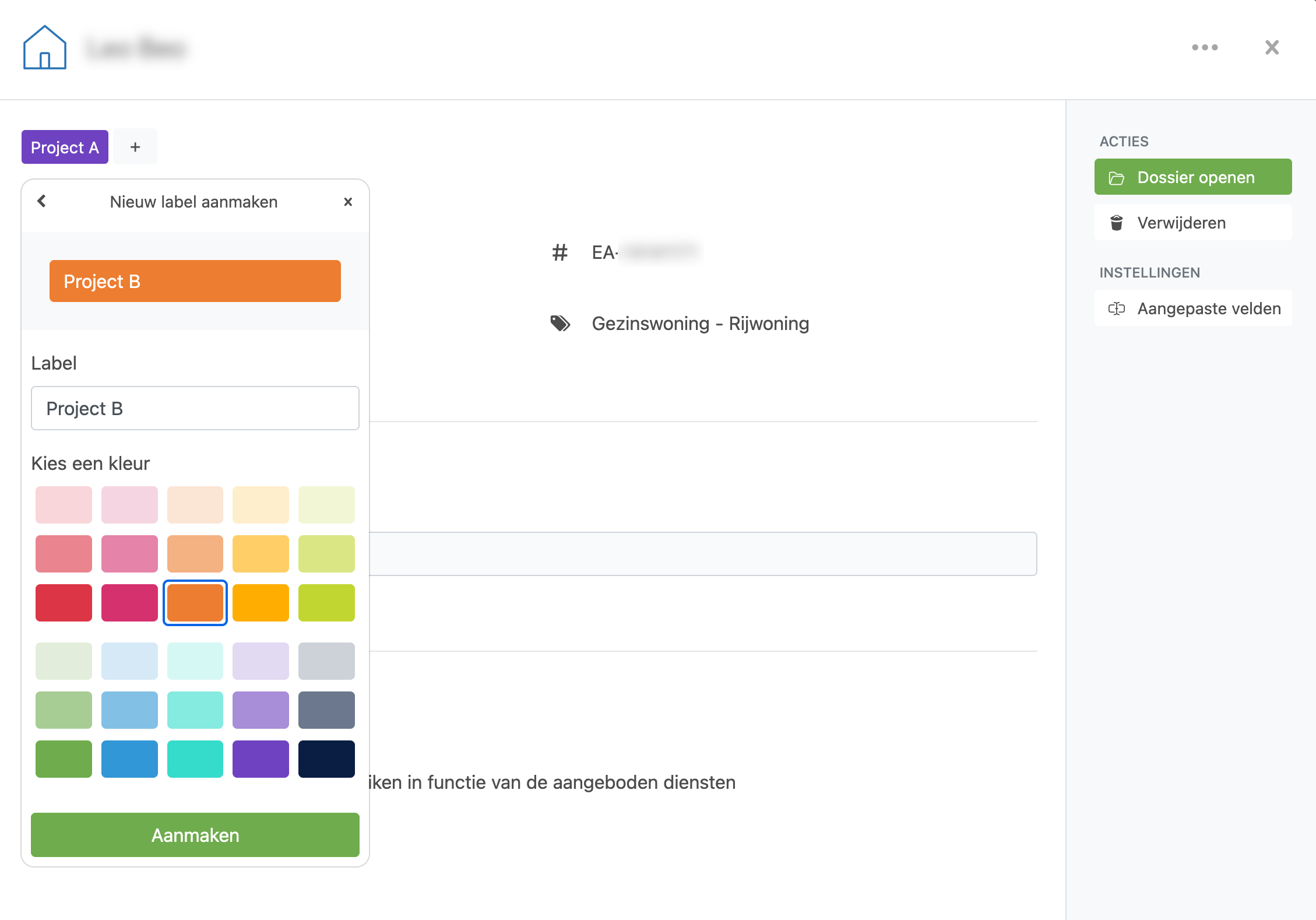
- Ga in de dossierdetails naar de sectie Labels en klik op Label toevoegen (of op de knop +).
- Klik op Nieuw label aanmaken.
- Geef het label een naam en kies een kleur.
- Klik op Aanmaken.
Labels toewijzen aan een dossier
Nadat een label is aangemaakt, wijs je het toe via dezelfde dropdownlijst.
- Klik op een dossier in het overzicht om de detailfiche te openen.
- Ga naar de sectie Labels en selecteer of deselecteer labels in de lijst.
Een dossier kan meerdere labels hebben. Toegewezen labels zijn zichtbaar in de dossierdetails en als kleurmarkering in het overzicht.
Labels gebruiken als filter
Labels worden pas echt krachtig wanneer je ze gebruikt om snel een selectie van dossiers te maken. Je kan filteren op label op de volgende plekken:
- Dossierlijst: Gebruik het filtermenu bovenaan de lijst om enkel de dossiers met een bepaald label te tonen. Toegewezen labels zijn ook zichtbaar als kleurmarkering in de dossierdetails en als aparte kolom in de dossiertabel — activeer die kolom via het kolommendropdownmenu.
- Analyse van collectief zelfverbruik: Selecteer een label om de analyse te beperken tot de dossiers binnen die selectie — bijvoorbeeld alle deelnemers van één specifieke energiegemeenschap of wijk.
- Rapporten: Beperk de resultaten in een rapport tot een selectie dossiers door te filteren op label.
Een label bewerken
- Klik op een dossier in het overzicht om de detailfiche te openen.
- Ga naar de sectie Labels en open de dropdown.
- Zoek het label en klik op het bewerk-icoon.
- Pas de naam en/of kleur aan.
- Klik op Bewaren.
Een label verwijderen
- Klik op een dossier in het overzicht om de detailfiche te openen.
- Ga naar de sectie Labels en open het label in bewerkmodus.
- Klik op Verwijderen en bevestig.
Wanneer je een label verwijdert, wordt het van alle dossiers verwijderd. Deze actie kan niet ongedaan gemaakt worden.
Veelgestelde vragen
Zien externe leden de labels die aan hun dossier zijn toegewezen?
Nee. Labels zijn uitsluitend zichtbaar voor workspace-gebruikers. Externe leden zien de aan hun dossier toegewezen labels nooit — ook niet in hun eigen EnergieID-dossier.
Is er een limiet op het aantal labels?
Nee, er is geen limiet op het aantal labels dat je kan aanmaken in een workspace.