Werken met externe dossiers
✓ EnergieID voor bedrijvenMet de functie Externe dossiers bied je als dienstverlener klanten of leden toegang tot monitoring en aanvullende diensten via EnergieID — zonder dat hun dossier eigendom wordt van jouw organisatie.

Het principe van 'externe dossiers'
Een extern dossier blijft altijd eigendom van de gebruiker, in tegenstelling tot een intern dossier dat jouw organisatie zelf beheert. Het dossier wordt niet verplaatst naar jouw workspace — jouw organisatie krijgt enkel beperkte toegang tot het dossier en/of de onderliggende data, zonder het over te nemen.
Activeer eerst de functie Externe dossiers via de module Configuratie in je workspace. Daarna kun je de onderstaande instellingen configureren.
Wie mag een dossier aanmelden?
Bij de configuratie van externe dossiers stel je in wie zich mag aanmelden. Je kiest uit drie methodes:
- Alleen uitgenodigde gebruikers: Enkel gebruikers die je persoonlijk uitnodigt kunnen hun dossier koppelen.
- Gedeelde code: Je stelt als beheerder één code in die je deelt met je doelgroep — bijvoorbeeld via een campagnepagina of e-mail. Iedereen met die code kan zich aanmelden.
- Persoonlijke codes: Elke gebruiker krijgt een unieke code, gevalideerd via een koppeling met je eigen backoffice. Dit biedt de meeste controle over wie zich aanmeldt. (Beschikbaar vanaf Standard)
Gebruikers uitnodigen
Ga in het linkermenu van je workspace naar Externe dossiers en klik op Uitnodigingen. Je krijgt een overzicht van alle verzonden en geïmporteerde uitnodigingen.
Je kan uitnodigingen op twee manieren toevoegen:
Manueel toevoegen
Voer één of meerdere e-mailadressen in, gescheiden door een komma of een enter. Per uitnodiging wordt automatisch een unieke activatiecode gegenereerd.
Importeren via bestand
Upload een .csv, .xls of .xlsx bestand met de volgende structuur:
- De eerste rij bevat de kolomnamen, te starten met Email, gevolgd door ActivationCode en Reference.
- Het e-mailadres is verplicht.
- ActivationCode: De code die de deelnemer moet ingeven bij aanmelding. Laat je dit veld leeg, dan wordt automatisch een unieke code gegenereerd — een combinatie van 8 cijfers en hoofdletters.
- Reference: Een interne referentie, enkel zichtbaar voor jou als beheerder. De deelnemer krijgt deze nooit te zien. De referentie wordt beschikbaar als extra veld in de lijst van externe dossiers, zodat je erop kan groeperen en filteren.
Uitnodigingen versturen
Bij beide methodes kies je daarna hoe de uitnodigingen worden verstuurd:
- Via EnergieID: Wij versturen de uitnodiging per e-mail in de taal naar keuze. Je kan optioneel een persoonlijke opmerking toevoegen die in de e-mail wordt opgenomen.
-
Via eigen kanalen: Stuur de activatiecodes zelf via e-mail, nieuwsbrief of klantenportaal. Je kan de code ook automatisch laten invullen door hem als querystring aan de aanmeldlink toe te voegen:
https://app.energyid.eu/sign-up/jouw-slug?code=7F2KLR
Zo kan een deelnemer bijvoorbeeld op een knop "Activeer EnergieID Premium" klikken in je klantenportaal, zonder de code zelf te hoeven ingeven.
Machtigingen en toegang
Als dienstverlener bepaal je zelf welke informatie je bij de eigenaar opvraagt. De eindgebruiker ziet de volgende machtigingen bij het aanmelden — waarbij [Naam] automatisch vervangen wordt door de naam die je instelde als dienstverlener:
- Je profielgegevens bekijken (verplicht)
Profielgegevens omvatten naam, e-mailadres, foto en voorkeurstaal. Deze worden door [Naam] gebruikt ter identificatie. - Je essentiële dossiergegevens gebruiken (optioneel)
Enkel de gegevens uit het dossier die noodzakelijk zijn voor de dienstverlening worden gedeeld met [Naam]. - Toegang tot je dossier voor hulp en ondersteuning (optioneel)
Geeft medewerkers van [Naam] de rol van gastgebruiker om het dossier in te zien en te bewerken.
Let op, naast de verplichte profielgegevens bepaal je als beheerder zelf welke extra machtigingen je vraagt. De eindgebruiker moet deze selectie altijd in zijn geheel accepteren om de koppeling te voltooien. Mocht een geactiveerde feature data vereisen waarvoor de machtiging nog niet aanstaat, dan krijg je als workspace-beheerder hiervan een melding. Je kunt nieuwe machtigingen vervolgens uitrollen naar enkel nieuwe, of ook naar bestaande externe dossiers.
De aanmeldpagina personaliseren
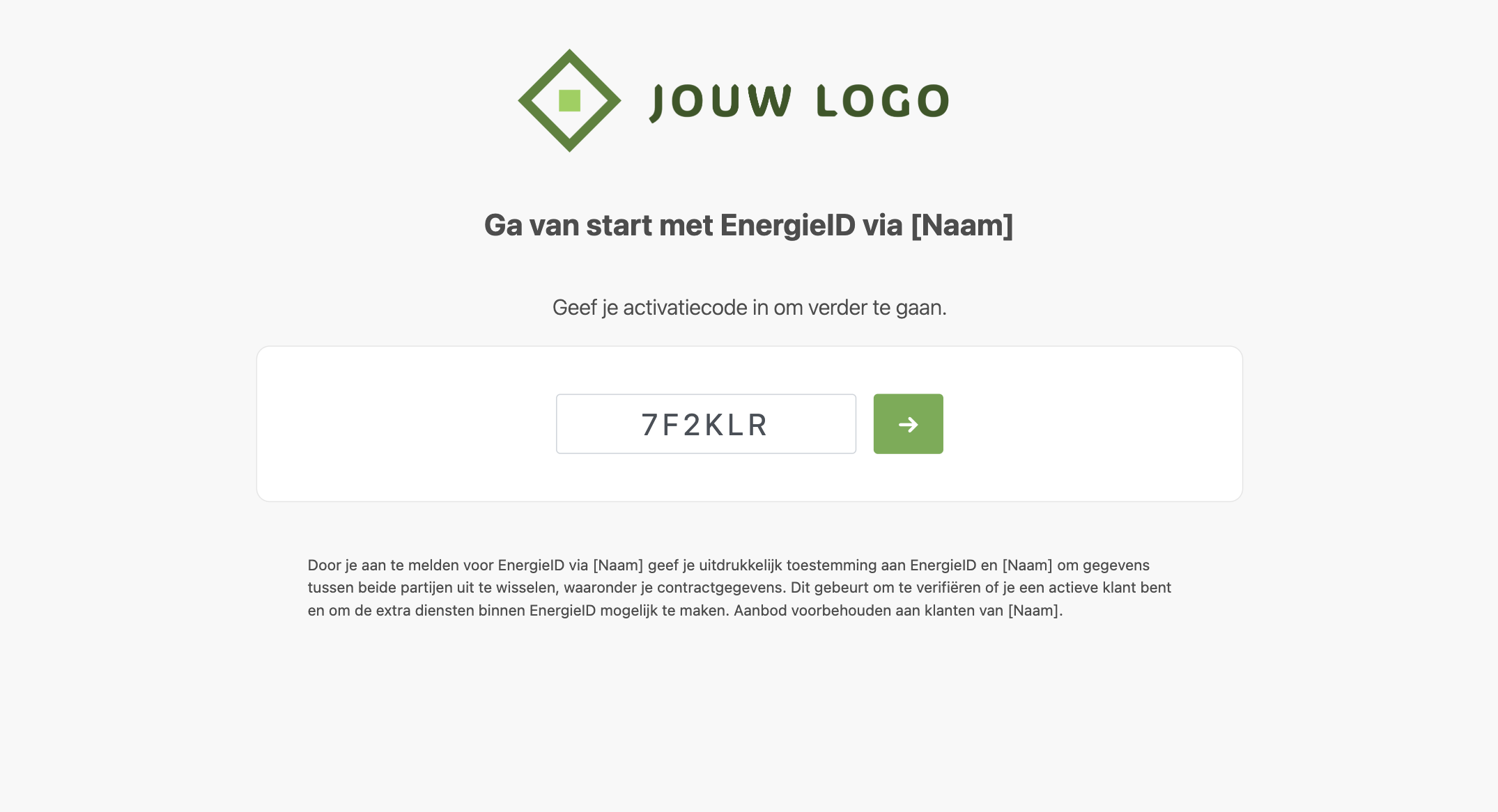
De aanmeldpagina is het eerste contactmoment met de koppeling naar jouw dienst. Een duidelijke en professionele inrichting maakt meteen helder waarvoor gebruikers toestemming geven en welke gegevens worden gedeeld. Onder de configuratie van Externe dossiers kun je daarom de volgende onderdelen instellen:
- Naam van de dienstverlener: Standaard wordt de naam van je workspace gebruikt, maar je kunt hier een specifieke publieke naam opgeven die getoond wordt in alle machtigingsteksten.
- URL van de aanmeldpagina: Je kunt de slug van de aanmeldpagina vrij kiezen, zodat de link herkenbaar aansluit bij je organisatie of campagne.
- Groot logo: Upload een logo in hoge resolutie dat prominent bovenaan de aanmeldpagina verschijnt.
- Kennisgeving: Voeg een korte toelichting toe die uitlegt welke gegevens tijdens de aanmelding gedeeld worden en waarvoor die gebruikt worden.
- Privacybeleid: Voeg een link toe naar de privacyverklaring op jouw eigen website.
- Meer info over de koppeling: Voeg een link toe naar een landingspagina waar je de voordelen van de samenwerking en de aangeboden diensten verder uitlegt.
Wat ziet de deelnemer na de koppeling?
Zodra de deelnemer zijn dossier heeft gekoppeld, verschijnen de diensten van jouw organisatie automatisch in zijn EnergieID-account:
- Gekoppelde diensten: Onder dit menu-item ziet de deelnemer jouw organisatie vermeld — met het vierkante workspace-logo en de naam van de dienstverlener. (Als je geen naam instelde, wordt de workspace-naam gebruikt als fallback.)
- Premium-status: Het dossier krijgt automatisch de status Premium, met alle bijhorende extra functies. (Meer info: Wat is het verschil tussen een workspace-abonnement en Premium voor dossiers? →)
- Dashboards en analyses: Indien jouw organisatie dashboards templates of bijkomende analyses aanbiedt, verschijnen die automatisch in het dossier van de deelnemer.
Veelgestelde vragen
Wat als ik een dossier zelf voorbereid en later overdraag aan de eindgebruiker?
Veel dienstverleners maken dossiers eerst zelf aan binnen hun workspace (als intern dossier) en dragen ze later over aan de eindgebruiker. De Premium-status verandert hierbij niet: het dossier was al gekoppeld aan jouw workspace, en blijft dat — enkel de rol/eigenaar wijzigt.
Kan een deelnemer de koppeling zelfstandig verbreken?
Ja. De deelnemer klikt op de dienstverlener onder Gekoppelde diensten in zijn dossier en kiest Koppeling verbreken. Na een bevestiging wordt de koppeling onmiddellijk verwijderd.
Als gevolg daarvan worden de Premium-status en alle extra diensten van jouw organisatie ingetrokken op dat dossier. Heeft de deelnemer zijn dossier ook gekoppeld aan een andere workspace, of maakt het dossier deel uit van een andere workspace als intern dossier? Dan behoudt het zijn Premium-status via die andere koppeling.
Wat gebeurt er als ik een extern dossier verwijder als beheerder?
Het effect is hetzelfde als wanneer de deelnemer zelf de koppeling verbreekt — de Premium-status en alle extra diensten worden ingetrokken. De deelnemer ontvangt hiervan automatisch een melding via het berichtencentrum in EnergieID.
Blijft de data van een verwijderd extern dossier nog beschikbaar in mijn workspace-rapporten?
Meetgegevens die gebruikt werden voor geaggregeerde rapportages worden automatisch bijgewerkt: de data van het verwijderde dossier is niet langer beschikbaar. Processen waarbij geaggregeerde data dagelijks wordt berekend en enkel het resultaat wordt weggeschreven — zoals de analyse van collectief zelfverbruik — worden niet automatisch herberekend. Indien nodig kun je als beheerder een herberekening handmatig uitvoeren via de configuratie van de betreffende feature.