Dashboardsjablonen
✓ EnergieID voor bedrijvenMet dashboardsjablonen in je workspace maak je herbruikbare dashboards die je centraal beheert en beschikbaar stelt in dossiers. Zo hoef je dezelfde dashboardopbouw niet telkens opnieuw te maken en hou je de rapportering consistent over meerdere dossiers.
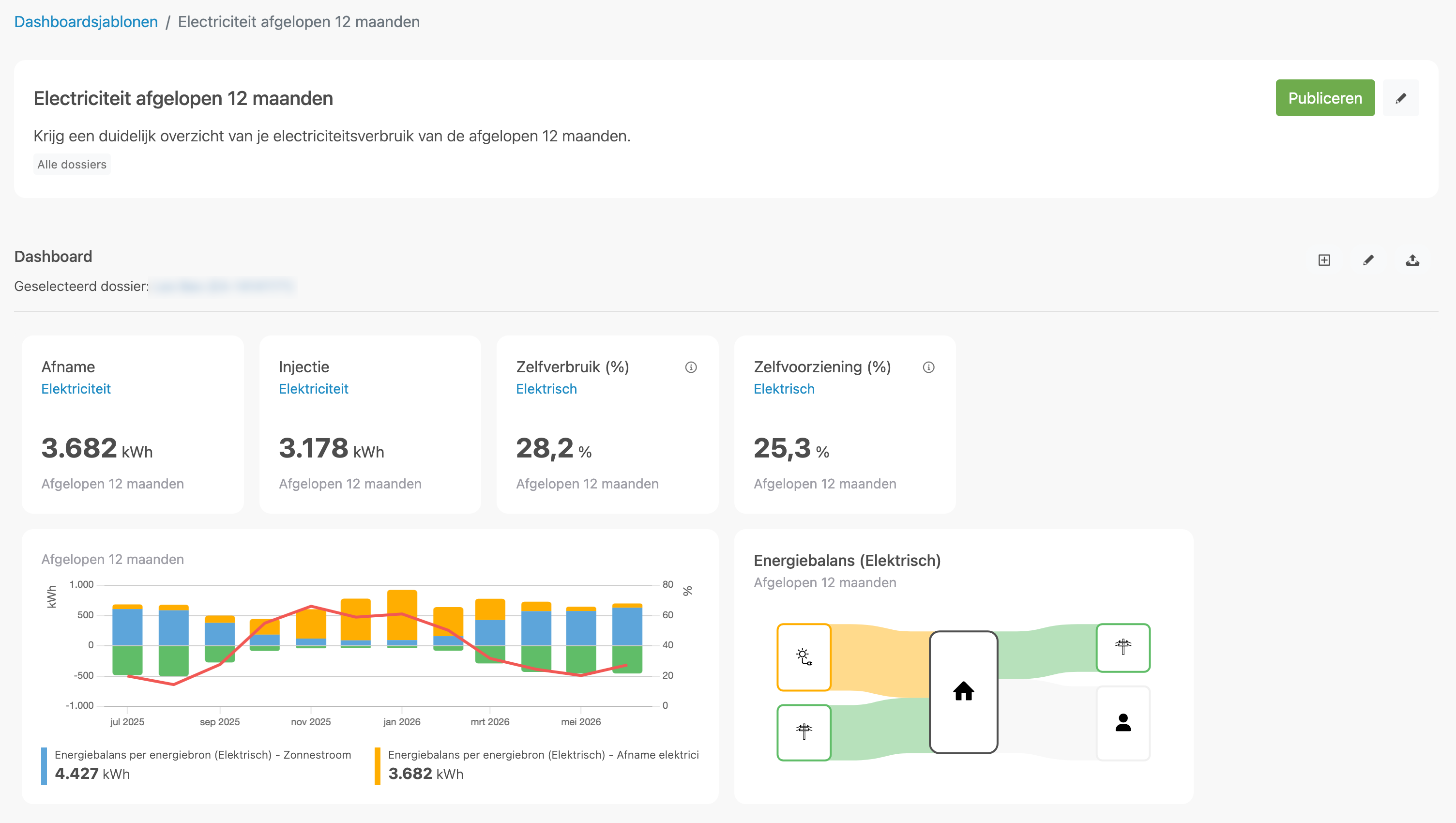
Wat deze functie doet
Een dashboardsjabloon is een vooraf ingestelde dashboardopbouw met tegels (widgets) die je vanuit de workspace beheert. Een sjabloon kan in status Concept of Gepubliceerd staan.
- Concept: nog niet beschikbaar in dossiers.
- Gepubliceerd: meteen beschikbaar in de dossiers van deze workspace.
Je kan sjablonen ook beperken tot specifieke dossiers via labels. Zonder labels is een sjabloon zichtbaar voor alle dossiers.
Voor je start
- Ga in je workspace naar Configuratie.
- Open de functie Dashboardsjablonen.
Alleen workspace-gebruikers met beheertoegang kunnen dashboardsjablonen beheren.
Een dashboardsjabloon aanmaken
- Klik op Toevoegen in Dashboardsjablonen.
- Vul een Naam in (verplicht).
- Voeg optioneel een Beschrijving toe.
- Kies optioneel één of meerdere Labels.
- Klik op Bewaren.
Na het bewaren ga je automatisch naar de detailpagina van het nieuwe dashboardsjabloon.
Tegels configureren in het sjabloon
Op de detailpagina bouw je de inhoud van het dashboardsjabloon op.
- Gebruik Tegel toevoegen om nieuwe widgets te plaatsen.
- Gebruik Bewerken om de opmaak of inhoud van tegels aan te passen.
- Gebruik Dashboardexport uploaden om een JSON-bestand te importeren.
JSON import vanuit een bestaand dossierdashboard
Je kan een bestaand dashboard uit een dossier exporteren en die export gebruiken als basis voor een dashboardsjabloon in je workspace. Zo hergebruik je snel een bestaande opbouw.
- Open het dashboard in het dossier dat je als basis wil gebruiken.
- Exporteer het dashboard naar JSON.
- Open je dashboardsjabloon in de workspace.
- Klik op Dashboardexport uploaden en selecteer het JSON-bestand.
Let op: Gebruik alleen tegels die generiek herbruikbaar zijn. Tegels met verwijzingen naar een specifieke meter kunnen niet in een dashboardsjabloon gebruikt worden, omdat die meter slechts in één dossier bestaat. Een JSON-import met zulke tegel(s) zal daarom mislukken.
Als je een ongeldig JSON-bestand uploadt, of een export met niet-ondersteunde of ongeldige widgetconfiguratie, wordt de import geweigerd.
Voorbeeld bekijken met een dossier
Je kan een voorbeeld tonen op basis van een geselecteerd dossier.
- Klik bij Geselecteerd dossier op de dossiernaam.
- Kies het dossier dat je wil gebruiken voor de preview.
- Bevestig je keuze.
Publiceren en depubliceren
Je kan een sjabloon publiceren via de knop Publiceren op de detailpagina, of via de publicatie-instelling in het bewerkformulier.
- Publiceren: het sjabloon wordt onmiddellijk beschikbaar in dossiers van deze workspace.
- Depubliceren: het sjabloon is niet langer beschikbaar voor gebruik in dossiers.
Let op: Een gepubliceerd sjabloon zonder geconfigureerde widgets toont een leeg dashboard.
Labels gebruiken om sjablonen te sturen
Met labels bepaal je voor welke dossiers een dashboardsjabloon zichtbaar is.
- Selecteer je labels in het sjabloon.
- Alleen dossiers met minstens één van die labels zien het sjabloon.
- Selecteer je geen labels, dan geldt het sjabloon voor alle dossiers.
Een dashboardsjabloon bewerken of verwijderen
- Open het sjabloon vanuit de lijst in Dashboardsjablonen.
- Klik op Bewerken om naam, beschrijving, labels of publicatiestatus aan te passen.
- Klik op Verwijderen om het sjabloon definitief te verwijderen en bevestig.
Let op: Verwijderen kan niet ongedaan gemaakt worden.
Veelgestelde vragen
Wie kan dashboardsjablonen beheren?
Alleen workspace-beheerders kunnen sjablonen aanmaken, aanpassen, publiceren, depubliceren of verwijderen.
Wat is het verschil tussen Concept en Gepubliceerd?
Concept is nog niet beschikbaar in dossiers. Gepubliceerd is wel direct beschikbaar in de dossiers waarvoor het sjabloon geldt.
Kan ik een bestaand dashboard hergebruiken?
Ja. Je kan een dashboard uit een dossier exporteren als JSON en die export uploaden in een dashboardsjabloon.
Waarom faalt soms een JSON-import?
Een import faalt wanneer het bestand geen geldige JSON is, ongeldige widgetconfiguratie bevat, of tegels bevat met verwijzingen naar dossiergebonden meters die niet sjablooncompatibel zijn.
Kan ik sjablonen beperken tot een deel van mijn dossiers?
Ja. Gebruik labels op het dashboardsjabloon om zichtbaarheid te beperken tot dossiers met dezelfde labels.