Datadienst Slimme Meter (P4)
Met EnergieID kun je eenvoudig je slimme meter in Nederland koppelen aan je dossier via de P4-datadienst. Volg onderstaande stappen om je verbruiksdata automatisch te laten ophalen.
EnergieID toegang geven tot je verbruiksgegevens.
-
Dossier selecteren en adres invoeren
Selecteer eerst het dossier waaraan je de slimme meterdata wilt koppelen. De postcode die gekend is voor het geselecteerde dossier zal automatisch ingevuld worden. Je vult zelf het huisnummer in, met optioneel een huisnummertoevoeging.
Het volledig adres is nodig om de beschikbare slimme meters op het opgegeven adres op te zoeken.
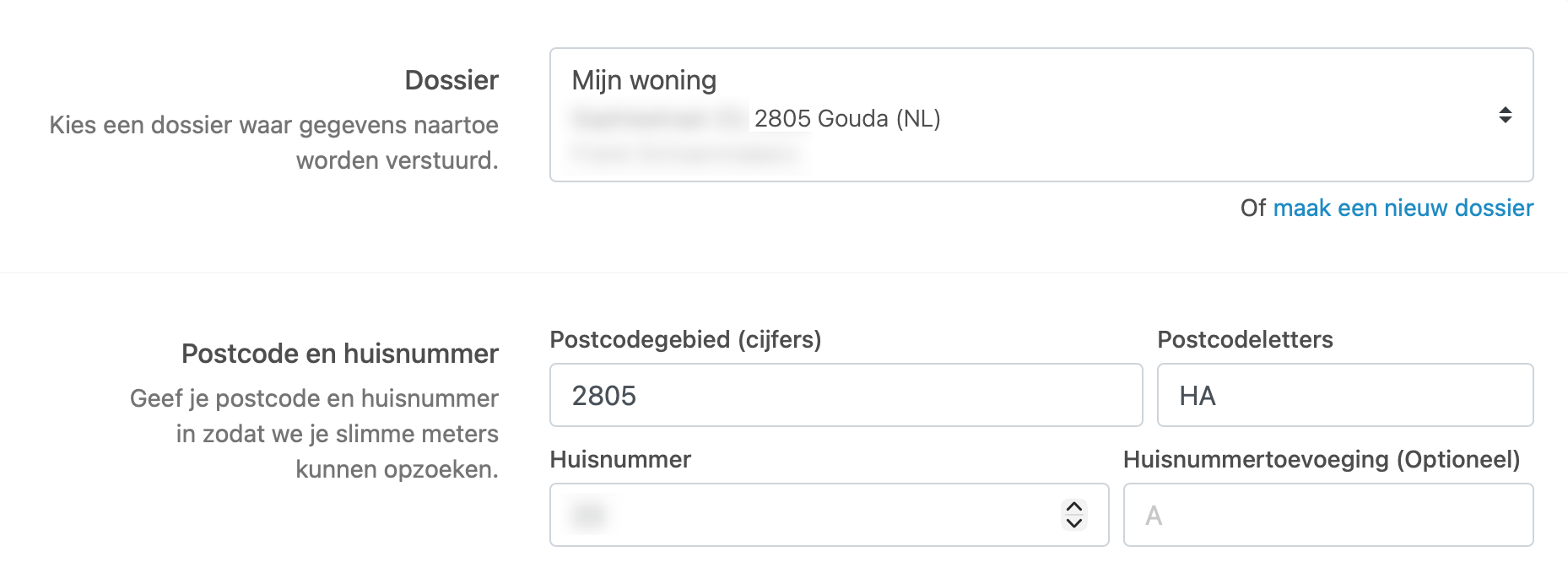 Let op: Het ingevoerde adres moet volledig overeenkomen met het adres waarop de slimme meters geregistreerd staan.
- Als je geen huisnummertoevoeging invult, worden enkel de meters zonder toevoeging getoond.
- De postcode van het dossier moet overeenkomen met de postcode van de slimme meters die je wilt koppelen.
-
Slimme meters selecteren
Klik op ‘EAN-codes opvragen’. EnergieID haalt dan alle slimme meters op die op het ingevoerde adres bekend zijn. Deze worden overzichtelijk weergegeven.
Je kiest vervolgens zelf welke slimme meters je wilt koppelen aan je dossier. Meerdere meters kunnen tegelijk geselecteerd worden.

Krijg je niet al je slimme meters te zien?
We gebruiken eancodeboek.nl om de meters op het opgegeven adres op te vragen. Indien je daar wel de verwachte resultaten te zien krijgt, neem je best contact met ons op.
-
Meternummervalidatie
Om zeker te zijn dat je effectief toegang hebt tot de slimme meter op het opgegeven adres, vragen we als extra security-check ook het meternummer van de elektriciteitsmeter.
Zo voorkomen we dat iedereen zomaar gegevens kan opvragen van een willekeurige meter. Het meternummer helpt ons te controleren of de koppeling legitiem is en verhoogt de veiligheid van de datatoegang.
Je vindt het meternummer op de fysieke elektriciteitsmeter zelf. Het is een reeks letters en cijfers die meestal direct naast of onder een barcode staat. Het meternummer begint vaak met een van de volgende lettercombinaties: E00…, ZBB…, KA…, ZAB…, ZBEV…, IQ…
-
Toestemming voor gegevensuitwisseling
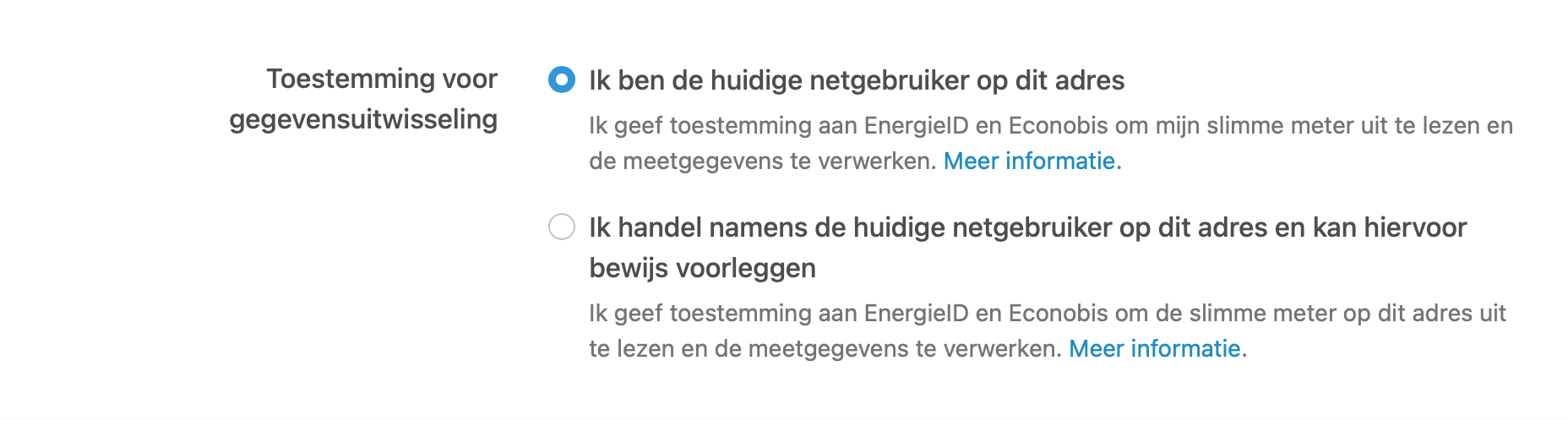
Geef aan in welke hoedanigheid je de koppeling legt:
- Ik ben de netgebruiker op dit adres.
- Ik handel namens de huidige netgebruiker op dit adres en kan hiervoor bewijs voorleggen.
Bij deze stap geef je ook toestemming om de slimme meter uit te lezen en de gegevens te verwerken. Meer info over de toestemming die gegeven wordt vind je hier.
-
Startdatum gegevensopvraging
Geef aan of de huidige netgebruiker in de afgelopen 13 maanden op dit adres is komen wonen, of dat er in die periode een leverancierswissel of contractantwijziging heeft plaatsgevonden.
Deze informatie is nodig om te bepalen vanaf welke datum EnergieID meetgegevens mag opvragen via de P4-datadienst. We kunnen maximaal 13 maanden terug in de tijd gaan. Let op: die 13 maanden gelden enkel voor maandtotalen. Kwartier- en dagwaarden gaan minder ver terug (zie hieronder).
Als de huidige netgebruiker al langer dan 13 maanden op het adres woont en er sindsdien geen leveranciers- of contractantwijziging was, hoef je geen extra datum op te geven.
Indien de huidige netgebruiker minder dan 13 maanden geleden op het adres is komen wonen, vul je de datum in waarop de huidige netgebruiker op dit adres kwam wonen. Bij een leveranciers- of contractantwijziging kies je een startdatum na de wijzigingsdatum. Kies dus niet de exacte datum van de wijziging.
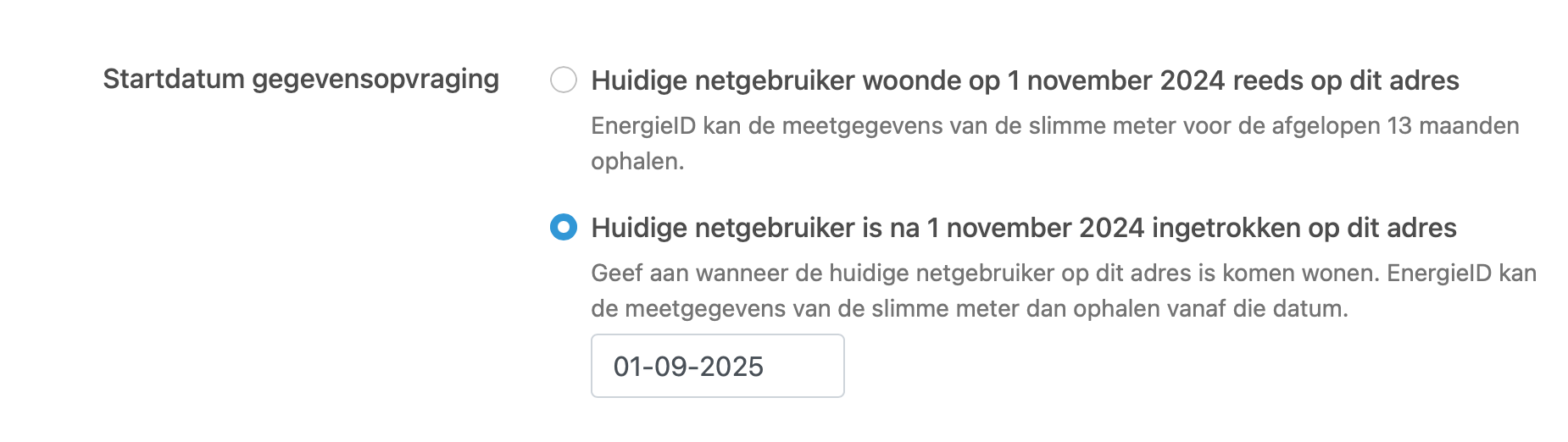 Deze schermafdruk werd genomen in november 2025.
 -
Welke historische gegevens krijg je bij het aanmaken?
Bij het aanmaken van de P4-koppeling vraagt EnergieID eenmalig historische meetgegevens op. Hoe ver we terug kunnen gaan, hangt af van de resolutie. Deze grenzen worden opgelegd door EDSN:
Resolutie Hoe ver terug Kwartierwaarden (elektriciteit, 15 min) en uurwaarden (gas, 60 min) tot 10 dagen Dagwaarden tot 40 dagen Maandwaarden tot 13 maanden Je krijgt dus geen 13 maanden aan kwartierwaarden. Enkel de maandtotalen gaan zo ver terug. De gedetailleerde kwartier- en dagwaarden zijn beperkt tot de laatste dagen en weken.
Zodra de koppeling actief is, halen we elke dag automatisch nieuwe kwartierwaarden op. De beperking hierboven geldt alleen voor de eenmalige historische opvraging op het moment dat je de koppeling aanmaakt.
De startdatum die je opgeeft (na een verhuis, leverancierswissel of contractantwijziging) kan dit venster verder verkleinen: we kunnen nooit gegevens ophalen van vóór de geldige mandaatdatum.
-
Koppeling aanmaken
Klik op ‘Aanmaken’. Je krijgt een bevestiging dat de koppeling succesvol werd aangemaakt. Houd er rekening mee dat het tot 24 uur kan duren voordat de meetgegevens beschikbaar zijn. Zodra de gegevens beschikbaar zijn, ontvang je een melding van EnergieID en worden de nieuwe meetpunten automatisch toegevoegd aan je dossier.
De koppeling werd automatisch verwijderd?
Tijdens het ophalen van meetgegevens via de P4-datadienst kan EnergieID verwittigd worden dat de autorisatie op de aansluiting is beëindigd. Dit kan gebeuren na een verhuis, leverancierswissel of contractantwijziging.
In dat geval verwijderen we de integratie. De historische meetgegevens die al in je dossier stonden blijven behouden, maar worden niet langer aangevuld. Je ontvangt in je berichtencentrum een melding zoals deze:
Je Datadienst Slimme Meter (P4)-integratie werd verwijderd omdat EDSN de P4-autorisatie op de aansluiting heeft beëindigd. Dit kan gebeuren na een verhuis, leverancierswissel of contractantwijziging.
Woon je nog op hetzelfde adres? Maak de koppeling opnieuw aan en kies als startdatum de dag ná die wijziging. EDSN weigert de datum van de wijziging zelf, ook als je die exact invult. Eén dag later werkt wel.
Lees in het help-artikel over Datadienst Slimme Meter (P4) wat je in jouw situatie kunt doen.
Woon je nog steeds op dit adres?
Dan kan deze melding veroorzaakt zijn door een leverancierswissel of contractantwijziging. Maak de koppeling opnieuw aan en let goed op de startdatum.
Kies de dag ná de wijziging, niet de wijzigingsdatum zelf.
EDSN aanvaardt alleen een startdatum die strikt later ligt dan de datum van de wijziging. Vul je de wijzigingsdatum exact in, dan wordt de koppeling geweigerd en verdwijnt ze de volgende ochtend opnieuw. Eén dag later werkt wel.
Voorbeeld: was de leverancierswissel op 7 mei, kies dan 8 mei als startdatum.
Meetgegevens van voor die wijziging zijn niet meer opvraagbaar via P4. Je kunt die gegevens meestal downloaden via het portaal van je netbeheerder en daarna importeren in EnergieID.
Ben je verhuisd?
Maak de koppeling dan niet opnieuw aan. De nieuwe bewoner kan zelf een koppeling leggen voor de slimme meter op dat adres.
Ik krijg een synchronisatiefout te zien op de integratie-pagina?
Tijdens het ophalen van meetgegevens via de P4-datadienst kan EnergieID foutmeldingen ontvangen. Wanneer we zo'n foutmelding ontvangen wordt deze op de integratie-pagina weergegeven zodat de eigenaar van de integratie kan zien waarom er geen data gesynchroniseerd werd en eventueel actie kan ondernemen om het probleem te verhelpen.
038 - De slimme meter staat administratief op uit
Het is mogelijk om een slimme meter bij je netbeheerder administratief op “dom” te zetten. In dat geval stuurt deze geen dag- en kwartierstanden meer door naar de netbeheerder. Je kan dit bij je netbeheerder en/of leverancier weer laten activeren.
Mijn verbruiksgrafiek ziet er vreemd uit?
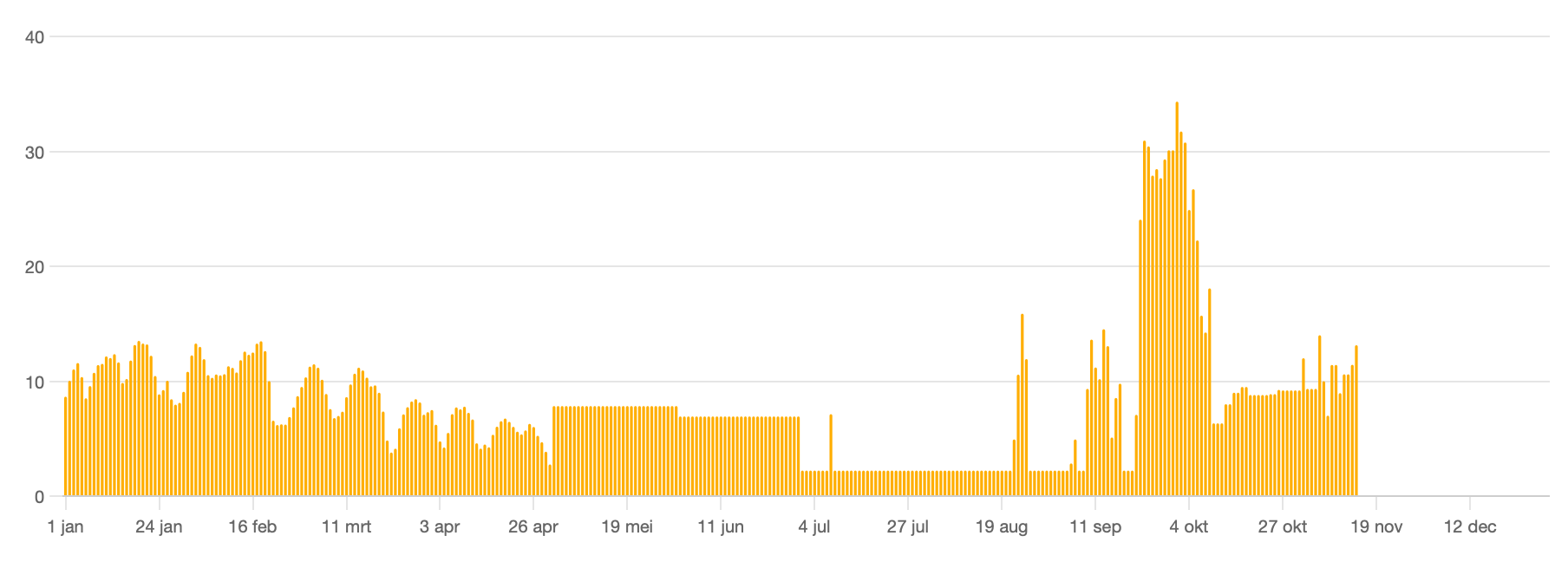
Het kan gebeuren dat je verbruiksgrafiek er onverwacht uitziet, bijvoorbeeld met een vlak verbruik over meerdere kwartieren of dagen. Dit heeft meestal te maken met tijdelijke onderbrekingen in de connectie van je slimme meter met het dataplatform van EDSN waardoor er minder meterstanden worden doorgestuurd. Dit kan variëren van enkele kwartieren tot zelfs meerdere dagen. Zodra de connectie hersteld is, ontvangt EDSN opnieuw meterstanden die wij vervolgens weer kunnen opvragen.
In de grafiek berekenen we het verbruik tussen twee opeenvolgende meterstanden en verdelen we dit verbruik gelijkmatig over de tussenliggende periode. Hierdoor lijkt het alsof je in die periode een constant verbruik had, terwijl dat in werkelijkheid niet zo hoeft te zijn.