Berichten sturen met campagnes
✓ EnergieID voor bedrijvenMet de functie Berichten stuur je vanuit je Workspace een bericht naar de mensen die verbonden zijn met de dossiers in je Workspace. Je bepaalt zelf wie het bericht krijgt, voegt eventueel een actieknop of een korte bevraging toe en ziet achteraf wie het bericht ontving, las en beantwoordde. Het bericht komt toe in de inbox op de website en in de mobiele app, en eventueel ook als pushmelding.
De functie is beschikbaar voor elke Workspace, ongeacht het abonnement. Je activeert ze zelf in de configuratie van je Workspace. Alleen Workspace-gebruikers met de rol Beheerder kunnen campagnes aanmaken, bewerken en versturen.
Wie je bericht ontvangt
Een campagne richt zich tot eigenaars en gastgebruikers van dossiers. Zonder filters bereikt ze:
- de eigenaars van externe dossiers die toestemming gaven voor berichten;
- de gastgebruikers van die externe dossiers die zich abonneerden op berichten over dat dossier;
- de eigenaars van de interne dossiers van je Workspace, en de gastgebruikers van die dossiers die zich abonneerden op berichten over dat dossier.
Eigenaars beslissen dus per extern dossier of jouw organisatie berichten mag sturen. Gastgebruikers kiezen zelf per dossier of ze berichten willen ontvangen, en standaard staat dat uit. Workspace-gebruikers ontvangen een campagne niet omdat ze Workspace-gebruiker zijn.
Wie via meerdere dossiers in je selectie valt, krijgt toch maar één bericht. In de resultaten zie je wel alle dossiers waarvoor die persoon in aanmerking kwam. De ontvangers worden bepaald op het moment van verzenden, niet wanneer je de campagne bewaart.
Meer over externe dossiers lees je in Werken met externe dossiers.
De functie Berichten activeren
- Open de Workspace en ga naar Configuratie.
- Klik bij Berichten op Activeren.
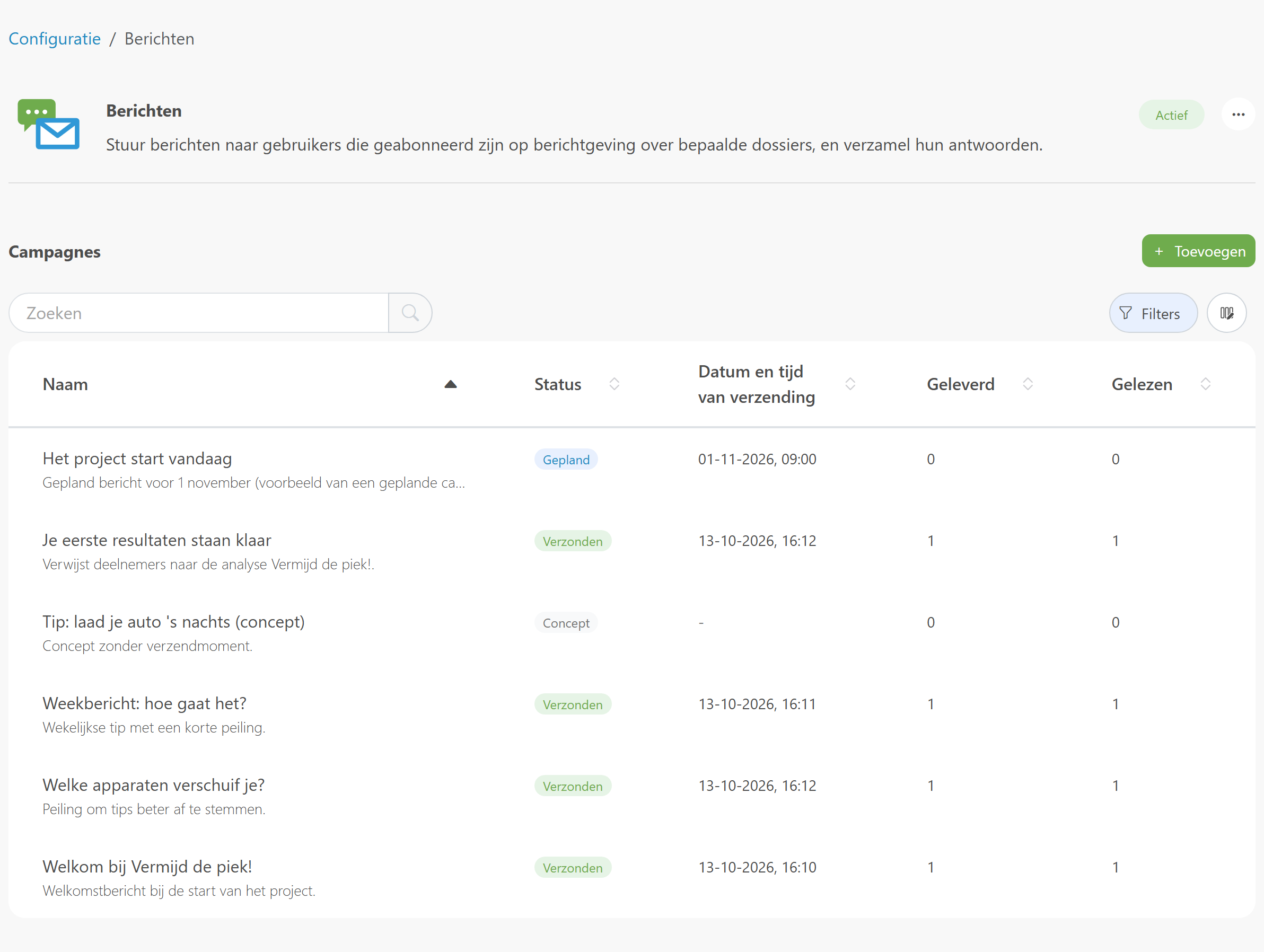
Je komt op de pagina met je campagnes. Die staat niet in het menu links: je opent ze later opnieuw via Configuratie en Berichten. Per campagne zie je de Naam, de Status, de Datum en tijd van verzending en hoeveel berichten Geleverd en Gelezen zijn. Met de zoekbalk en het filter op Status vind je snel een campagne terug.
Toestemming voor berichten vragen
Voor externe dossiers beslist de eigenaar van het dossier of jouw organisatie berichten mag sturen. Die toestemming vraag je bij de instellingen van de functie Externe dossiers.
- Ga naar Configuratie en open de functie Externe dossiers.
- Vink Je berichten sturen en je antwoorden verzamelen aan.
- Laat de schakelaar Bijkomende machtigingen vragen voor bestaande dossiers aan als je de toestemming ook wilt vragen aan eigenaars van dossiers die al gekoppeld zijn.
- Klik op Bewaren.
Nieuwe leden zien de toestemming wanneer ze hun dossier koppelen aan je Workspace. Eigenaars van bestaande dossiers krijgen automatisch een bericht met de vraag om de toestemming te geven. Op de pagina Externe dossiers toont de kolom Berichtentoestemming per dossier of de eigenaar die toestemming gegeven heeft. Je kunt er ook op filteren.
Let op: vraag je deze toestemming niet, dan bereikt een campagne niemand die aan een extern dossier verbonden is, ook de gastgebruikers van dat dossier niet. Bovenaan de pagina Berichten verschijnt dan de waarschuwing Toestemming voor berichten wordt niet gevraagd. Campagnes bereiken dan enkel nog de mensen die verbonden zijn met de interne dossiers van je Workspace.
Een campagne aanmaken
Klik op de pagina Berichten op Toevoegen. Je doorloopt vier stappen. Met Volgende en Vorige navigeer je ertussen.
- Algemeen: geef je campagne een Naam en eventueel een Beschrijving. Die gegevens dienen voor je eigen rapportering en maken geen deel uit van het zichtbare bericht.
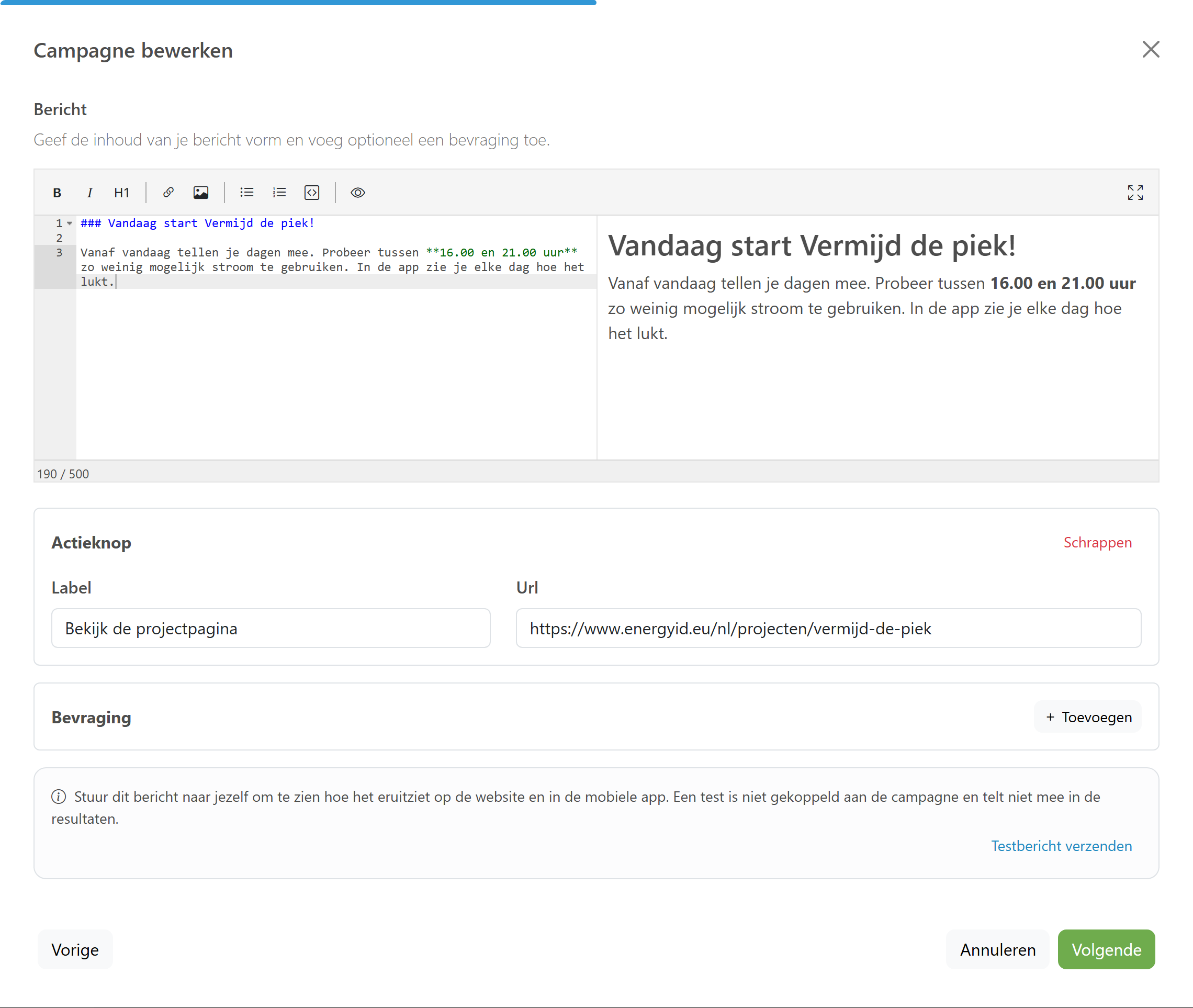
- Bericht: schrijf de inhoud van je bericht in de editor (maximaal 500 tekens). Je kunt hier ook een actieknop en een bevraging toevoegen.
- Ontvangers: verfijn je doelgroep met filters.
- Planning: kies of het bericht ook als pushmelding verstuurd wordt, en plan een moment van verzending in of bewaar de campagne als concept.
Klik tot slot op Bewaren. De campagne opent daarna op een eigen pagina.
Je bericht opmaken
De editor werkt met Markdown. Met de knoppen bovenaan maak je tekst vet of cursief en voeg je koppen, lijsten en links toe. Naast de editor zie je een voorbeeld van je bericht.
Een actieknop toevoegen
Een actieknop stuurt de ontvanger vanuit het bericht door naar een webpagina, bijvoorbeeld een inschrijvingsformulier of een pagina op je eigen website. Je kunt één actieknop toevoegen.
- Klik bij Actieknop op Toevoegen.
- Geef een Label op: de tekst op de knop.
- Geef de Url op waarnaar de knop verwijst. Die begint met http:// of https://.
Achteraf zie je hoeveel ontvangers doorgeklikt hebben. Wie meermaals klikt, telt maar één keer mee.
Een bevraging toevoegen
Met een bevraging stel je één vraag aan je ontvangers en verzamel je hun antwoorden. Klik bij Bevraging op Toevoegen, formuleer je Vraag en kies het Type:
- Meerkeuze: de ontvanger kiest één antwoord uit de opties die je opgeeft.
- Selectievakjes: de ontvanger kiest één of meerdere antwoorden.
- Tekstveld: de ontvanger geeft een eigen antwoord.
Bij Meerkeuze en Selectievakjes voeg je de antwoordmogelijkheden toe met Antwoord toevoegen.
Filters op je ontvangers
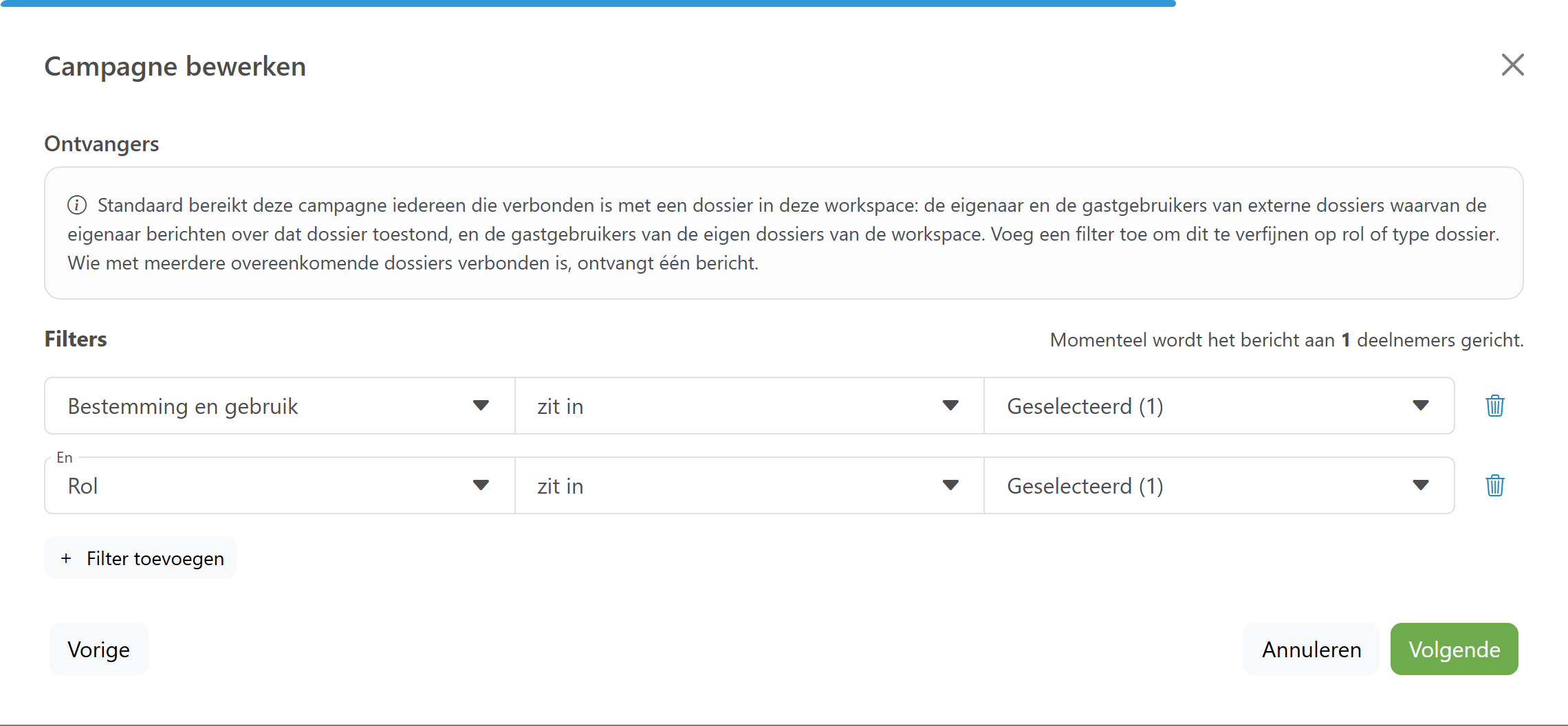
Zonder filters gaat het bericht naar iedereen die in aanmerking komt. Elke filter die je toevoegt, verkleint de groep verder. Naast Filters zie je hoeveel mensen het bericht momenteel bereikt. Dat aantal past zich aan terwijl je filters instelt.
- Klik op Filter toevoegen.
- Kies een eigenschap, een vergelijking (zoals zit in of is groter dan) en een waarde.
Filters worden gecombineerd met En. Dezelfde eigenschap kun je maar één keer gebruiken. De eigenschappen zijn gegroepeerd in drie categorieën:
- Workspace: het Dossiertype (Dossier van de workspace of Extern dossier), de Labels op het dossier (enkel als je Workspace labels heeft) en elk aangepast veld dat je in je Workspace gebruikt.
- Lid: de Taal van de ontvanger en de Rol: Eigenaar of Gastgebruiker.
- Dossier: kenmerken van het dossier zelf, zoals Voorzieningen en installaties, Bestemming en gebruik, Type woning, Hoofdverwarming op, Bijverwarming op, Koken op, Sanitair warm water op, Capaciteit en Bruikbare vloeroppervlakte.
Een dossier zonder waarde voor een aangepast veld, een capaciteit of een vloeroppervlakte voldoet nooit aan een filter op dat kenmerk. Meer over aangepaste velden lees je in Aangepaste velden.
Je bericht testen
Voor je een campagne verstuurt, stuur je ze best eerst naar jezelf. Zo zie je hoe het bericht eruitziet op de website en in de mobiele app.
- Klik in de stap Bericht op Testbericht verzenden.
- Of open een bestaande campagne en kies Testbericht verzenden in het actiemenu (de drie puntjes) rechtsboven.
Een testbericht komt enkel bij jou toe, zonder pushmelding. Het is niet gekoppeld aan de campagne en telt niet mee in de resultaten. Vanuit de stap Bericht gebruikt de test de inhoud zoals ze nu in het formulier staat. Vanaf de campagnepagina gebruikt ze de bewaarde inhoud.
Publiceren en depubliceren
Een campagne doorloopt vier statussen:
- Concept: de campagne is nog niet ingepland en wordt niet verstuurd.
- Gepland: er is een moment van verzending vastgelegd.
- Aan het verzenden: de berichten worden op dat moment verstuurd.
- Verzonden: alle berichten zijn vertrokken.
Plan je de campagne al in de stap Planning in, dan staat ze meteen op Gepland. Bewaarde je ze als concept, dan publiceer je ze later.
- Open de campagne en klik op Publiceren.
- Kies de Datum en tijd van verzending. Dat moment ligt minstens vijf minuten in de toekomst.
- Klik op Publiceren.
EnergieID controleert elk kwartier welke campagnes aan de beurt zijn, dus de verzending kan tot een kwartier na het gekozen moment starten.
Zolang de campagne de status Gepland heeft, kun je ze via Depubliceren en Bevestigen weer een concept maken. Het moment van verzending wordt dan gewist en de campagne wordt niet verstuurd.
Let op: zodra de verzending gestart is, ligt de inhoud van je campagne vast. Je kunt een campagne enkel bewerken zolang ze de status Concept of Gepland heeft.
Je bewerkt een campagne via Bewerken in het actiemenu (de drie puntjes) rechtsboven op de campagnepagina. Daar vind je ook Schrappen. Schrappen kan in elke status. De campagne en haar resultaten verdwijnen dan uit je lijst. Berichten die al verstuurd zijn, blijven wel in de inbox van de ontvangers staan.
Resultaten opvolgen
Zodra een campagne de status Verzonden heeft, toont de campagnepagina hoeveel berichten Verzonden en Gelezen zijn, met het percentage van de verzonden berichten. Voegde je een actieknop of bevraging toe, dan zie je ook hoeveel ontvangers Doorgeklikt hebben en Beantwoord. Elke ontvanger telt één keer mee.
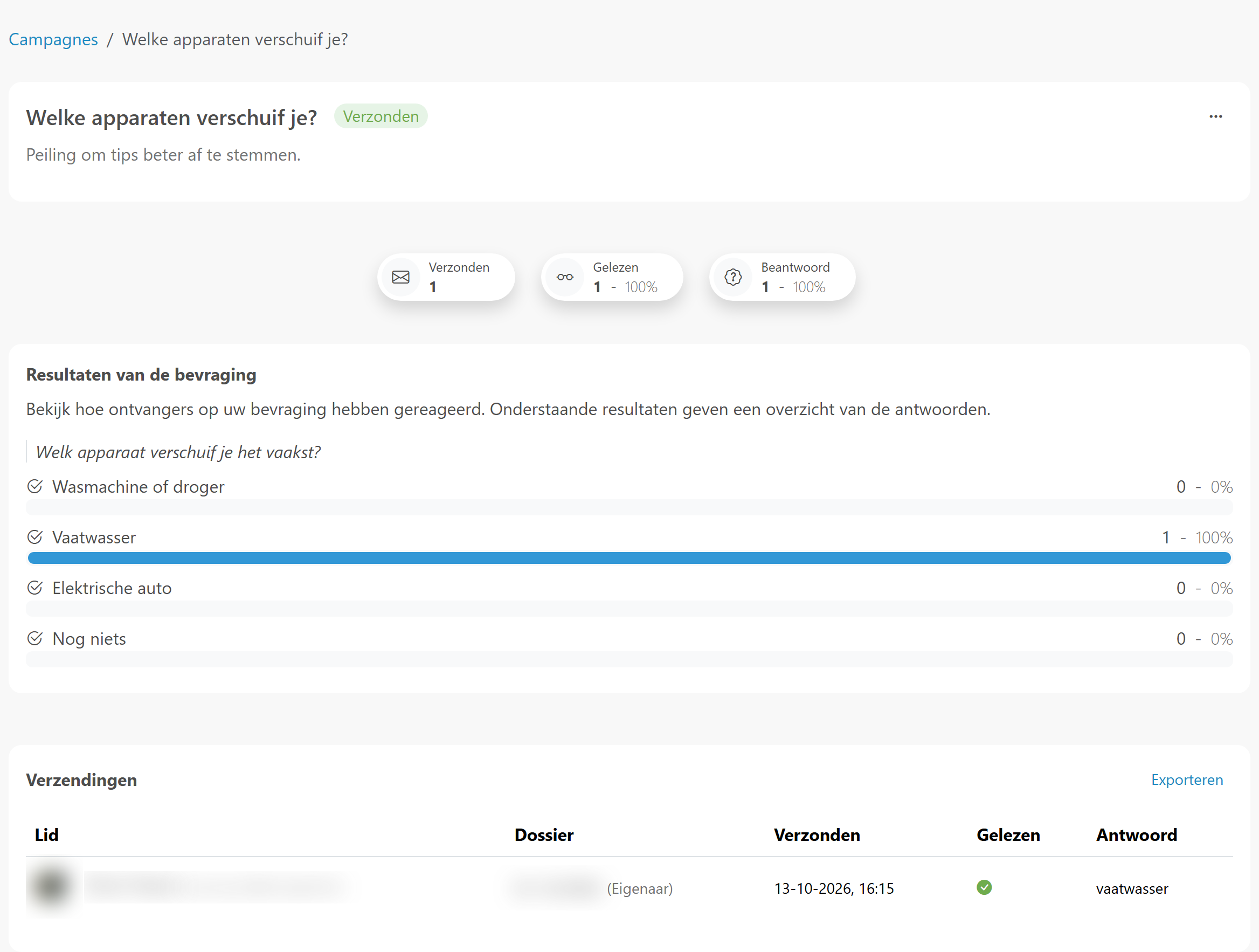
Onder Resultaten van de bevraging zie je per antwoordmogelijkheid hoeveel ontvangers die kozen. Bij Selectievakjes kan een ontvanger meerdere antwoorden kiezen, dus de percentages kunnen samen boven 100% uitkomen. Bij een vraag van het type Tekstveld staan de individuele antwoorden in de tabel Verzendingen.
De tabel Verzendingen toont per ontvanger de naam en het e-mailadres (Lid), het dossier waarvoor die het bericht kreeg met de rol die daarbij hoort (Dossier), wanneer het bericht Verzonden werd, of het Gelezen is en of er op de link is geklikt (Link aangeklikt) of geantwoord (Antwoord). Heeft iemand meer dan twee dossiers, dan klik je op het aantal om ze te zien. Met Meer laad je extra ontvangers.
Met Exporteren haal je alle ontvangers op als CSV- of Excel-bestand. Het bestand verschijnt op de pagina Export historiek, waar je het downloadt.
Wat je ontvangers zien
Ontvangers vinden je bericht in hun inbox op de website en in de mobiele app. Het komt toe onder de naam die je instelde bij Externe dossiers in het veld Weergavenaam voor leden, of anders onder de naam van je Workspace, met het logo van je Workspace. Hebben ze pushmeldingen toegelaten in de app en zette je Pushmelding aan in de stap Planning, dan krijgen ze het bericht ook op hun toestel.
Gastgebruikers beheren zelf over welke gedeelde dossiers ze berichten willen ontvangen:
- via Instellingen in hun profiel, onder Berichten over gedeelde dossiers;
- of via het menu bij het dossier in hun dossieroverzicht, onder Gedeeld met mij.
Wanneer iemand zich abonneert, worden naam en e-mailadres gedeeld met de dienstverleners die aan dat dossier gekoppeld zijn, zodat die kunnen zien dat hun berichten aankwamen. Schrijft iemand zich uit voor één dossier, dan blijft die persoon bereikbaar via de andere dossiers waarop die geabonneerd is.
Op de pagina Gastgebruikers (in het menu onder Gebruikers) zie je per dossier met de vermelding Ontvangt berichten wie geabonneerd is.
Veelgestelde vragen
Waarom is het aantal ontvangers kleiner dan verwacht?
Meestal ontbreekt een toestemming of een abonnement. Eigenaars van externe dossiers moeten je organisatie toestemming gegeven hebben om berichten te sturen, en gastgebruikers moeten zich per dossier op berichten geabonneerd hebben. Controleer de kolom Berichtentoestemming bij je externe dossiers en of de toestemming bij de functie Externe dossiers aanstaat. Kijk ook na of je filters geen dossiers uitsluiten, bijvoorbeeld omdat een kenmerk niet is ingevuld.
Krijgt iemand meerdere berichten als die aan meerdere dossiers verbonden is?
Nee. Elke persoon ontvangt één bericht per campagne, ook wanneer meerdere dossiers aan je filters voldoen. In de tabel Verzendingen zie je wel alle dossiers waarvoor die persoon in aanmerking kwam.
Kan ik een campagne nog aanpassen nadat ik ze ingepland heb?
Ja, zolang de status Gepland is. Kies Bewerken in het actiemenu (de drie puntjes) rechtsboven op de campagnepagina. Van zodra de verzending gestart is, ligt de inhoud vast. Wil je een geplande verzending tegenhouden, dan maak je er met Depubliceren weer een concept van.
Bereiken campagnes ook Workspace-gebruikers?
Niet omdat ze Workspace-gebruiker zijn. Campagnes richten zich tot de eigenaars en de gastgebruikers van dossiers. Elk intern dossier heeft een eigenaar, en dat is vaak een medewerker van je organisatie. Wil je alleen je externe leden bereiken, voeg dan de filter Dossiertype toe met de waarde Extern dossier.