Introductie tot workspaces
✓ EnergieID voor bedrijvenEen workspace is de centrale werkomgeving van jouw organisatie binnen EnergieID. Vanuit één workspace beheer je dossiers, stel je toegangsrechten in en bied je diensten aan — aan je eigen team, aan klanten, of aan beide.
In dit artikel lees je hoe je een workspace aanmaakt, wie je toegang geeft en hoe je de samenwerking organiseert.
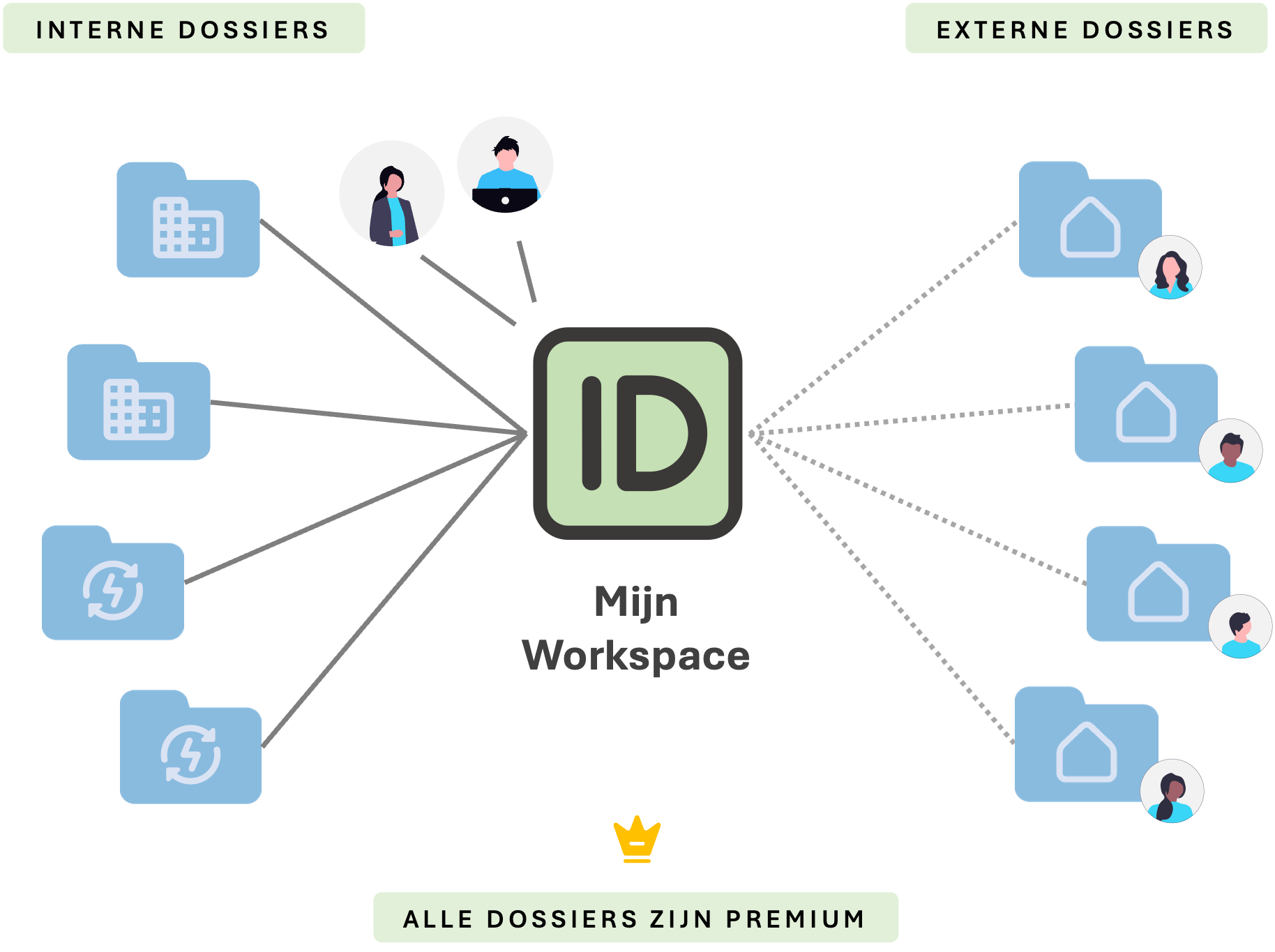
Een workspace aanmaken voor je organisatie
Gebruik een workspace om al je gebouwen, sites of installaties te beheren op één centrale plek.
Volg deze stappen om een workspace aan te maken:
- Bestel een workspace via onze publieke website. Na activatie is je workspace beschikbaar in de webapplicatie.
- Geef de naam van je bedrijf, team of organisatie op. Dit wordt de naam van je workspace.
- Na het aanmaken kun je onder Instellingen een logo toevoegen aan je workspace. Dit logo verschijnt als herkenningsteken in de dossiers binnen je workspace en in de dashboards en analyses die jouw organisatie aanbiedt.
Wie krijgt toegang tot je workspace?
Binnen een workspace werk je met drie types gebruikers, elk met een eigen toegangsniveau:
- Workspace-gebruikers zijn interne medewerkers of vaste partners die toegang krijgen tot alle dossiers en rapporten binnen de workspace. Je wijst hen een rol toe: Beheerder, Bewerker, Bijdrager of Lezer.
- Gastgebruikers krijgen toegang tot één of meerdere specifieke dossiers, zonder de rest van de workspace te zien. Ideaal voor externe partners of zakelijke klanten die enkel hun eigen dossier hoeven in te kijken. (In een toekomstige update wordt het ook mogelijk om gastgebruikers gefilterde toegang te geven tot workspace-rapporten, beperkt tot de dossiers waarvoor ze rechten hebben.)
- Externe leden koppelen via een aanmeldpagina hun eigen dossier aan jouw workspace. Het dossier blijft hun eigendom, terwijl jouw organisatie beperkte toegang krijgt om de dienstverlening uit te voeren. De leden hebben geen toegang tot de workspace. Bij de koppeling wordt automatisch EnergieID Premium geactiveerd. Deze aanpak is ideaal voor dienstverlening aan particuliere klanten, waar data-eigenaarschap en privacy (GDPR) centraal staan. Aan de slag met externe dossiers →
Rollen in een workspace
Workspace-gebruikers
Workspace-gebruikers hebben toegang tot alle dossiers en rapporten binnen de workspace. Je wijst elke gebruiker één van de volgende rollen toe:
- Beheerder: Beheert dossiers en rapporten, stelt toegangsrechten in en wijzigt workspace-instellingen.
- Bewerker: Past dossiers en rapporten aan. Mag standaard ook dossiers aanmaken en verwijderen, tenzij dit op workspace-niveau is uitgeschakeld.
- Bijdrager: Voegt meterstanden en gebeurtenissen toe in alle dossiers. Heeft verder alleen-leestoegang.
- Lezer: Heeft alleen-leestoegang tot alle dossiers en workspace-rapporten.
Gastgebruikers
Een gastgebruiker heeft geen toegang tot de workspace als geheel — enkel tot de dossiers waarvoor je hen expliciet uitnodigt. Je wijst een gastgebruiker één van de volgende rollen toe:
- Bewerker: Mag gegevens in het dossier aanpassen, maar kan het dossier niet hernoemen, delen, afsluiten of verwijderen.
- Bijdrager: Mag meterstanden en gebeurtenissen toevoegen.
- Lezer: Mag enkel gegevens bekijken.
Zo voeg je een gastgebruiker toe:
- Ga in je workspace naar de Dossierlijst.
- Klik op de naam van het dossier dat je wil delen.
- Kies in de dossierdetails voor Delen.
- Geef het e-mailadres van de persoon op, kies de gewenste rol en bevestig.
Hoe organiseer je je dossiers?
Afhankelijk van je situatie zijn er drie manieren om dossiers te organiseren binnen je workspace:
| Situatie | Aanpak |
|---|---|
| Je beheert de gebouwen of installaties van je eigen organisatie | Voeg ze toe als interne dossiers |
| Je wil een klant of partner toegang geven tot één specifiek dossier | Voeg die persoon toe als gastgebruiker |
| Je biedt als dienstverlener monitoring of diensten aan aan klanten of leden | Gebruik externe dossiers |
Voor externe dossiers geldt: de klant of het lid blijft eigenaar van het eigen dossier, koppelt het via een aanmeldpagina aan jouw workspace, en ontvangt automatisch EnergieID Premium. De koppeling kan op elk moment zelfstandig verbroken worden.
Een combinatie van de drie is uiteraard ook mogelijk — een hybride workspace met zowel interne dossiers als externe leden komt vaak voor.
Aan de slag met externe dossiers →
Meerdere workspaces beheren?
Beheer je meerdere workspaces — bijvoorbeeld voor verschillende klanten of teams? Binnenkort kun je die bundelen onder één Enterprise-account, zodat je branding, facturatie en gebruikersbeheer centraal beheert.
(Beschikbaar vanaf Q4 2026.)