Travailler avec des dossiers externes
✓ EnergieID pour les entreprises ★ PreviewAvec la fonctionnalité Dossiers externes, votre organisation (comme un fournisseur d'énergie, une coopérative citoyenne ou une communauté énergétique) peut accompagner des clients ou des membres en dehors de votre propre workspace avec du monitoring et des services complémentaires.

Le principe des « dossiers externes »
Un dossier externe reste toujours la propriété de l'utilisateur. Il n'est pas déplacé vers votre Workspace, mais une copie virtuelle (miroir) est liée à votre organisation.
L'utilisateur donne son consentement via des autorisations spécifiques, afin que votre organisation puisse consulter et analyser le dossier dans le cadre du service fourni.
Lors de la liaison d'un dossier externe, toutes les fonctionnalités de EnergieID Premium sont automatiquement activées. Plus d'informations sur le fonctionnement d'EnergieID Premium pour vos utilisateurs finaux.
Autorisations et accès
En tant que prestataire, vous décidez vous-même des informations à demander au propriétaire. Selon les fonctionnalités que vous activez, l'utilisateur reçoit une demande d'accorder les autorisations suivantes :
- Consulter vos données de profil Obligatoire
Vos données de profil comprennent votre nom, votre adresse e-mail, votre photo et votre langue préférée. Celles-ci sont utilisées par [Nom de l'organisation] à des fins d'identification.
- Utiliser les données essentielles de votre dossier Optionnel
Seules les données de votre dossier nécessaires à la prestation de service sont partagées avec [Nom de l'organisation].
- Accès à votre dossier pour l'aide et l'assistance Optionnel
Donne aux collaborateurs de [Nom de l'organisation] le rôle d'utilisateur invité afin de consulter et modifier votre dossier.
Attention lors de la configuration des scopes
En plus des données de profil obligatoires, vous définissez en tant qu'administrateur les autorisations supplémentaires que vous demandez. L'utilisateur final doit toujours accepter cette sélection dans son ensemble pour finaliser la liaison.
Si une fonctionnalité activée nécessite des données pour lesquelles l'autorisation n'est pas encore active, vous recevrez une notification en tant qu'administrateur de Workspace. Vous pourrez ensuite déployer de nouvelles autorisations uniquement pour les nouveaux dossiers externes, ou aussi pour les dossiers existants.
Personnaliser la page d'inscription
La page d'inscription est le premier point de contact avec la liaison à votre service. Une configuration claire et professionnelle montre immédiatement à quoi les utilisateurs consentent et quelles données sont partagées. Dans la configuration de Dossiers externes, vous pouvez donc définir les éléments suivants :
- Nom du prestataire : Par défaut, le nom de votre Workspace est utilisé, mais vous pouvez indiquer ici un nom public spécifique qui sera affiché dans tous les textes d'autorisation.
- URL de la page d'inscription : Vous pouvez choisir librement le slug de la page d'inscription, afin que le lien corresponde clairement à votre organisation ou à votre campagne.
- Grand logo : Téléversez un logo en haute résolution qui apparaîtra de manière bien visible en haut de la page d'inscription.
- Avis : Ajoutez une courte explication indiquant quelles données sont partagées pendant l'inscription et à quelles fins elles sont utilisées.
- Politique de confidentialité : Ajoutez un lien vers la déclaration de confidentialité sur votre propre site web.
- Plus d'informations sur la liaison : Ajoutez un lien vers une page d'atterrissage où vous expliquez davantage les avantages de la collaboration et les services proposés.
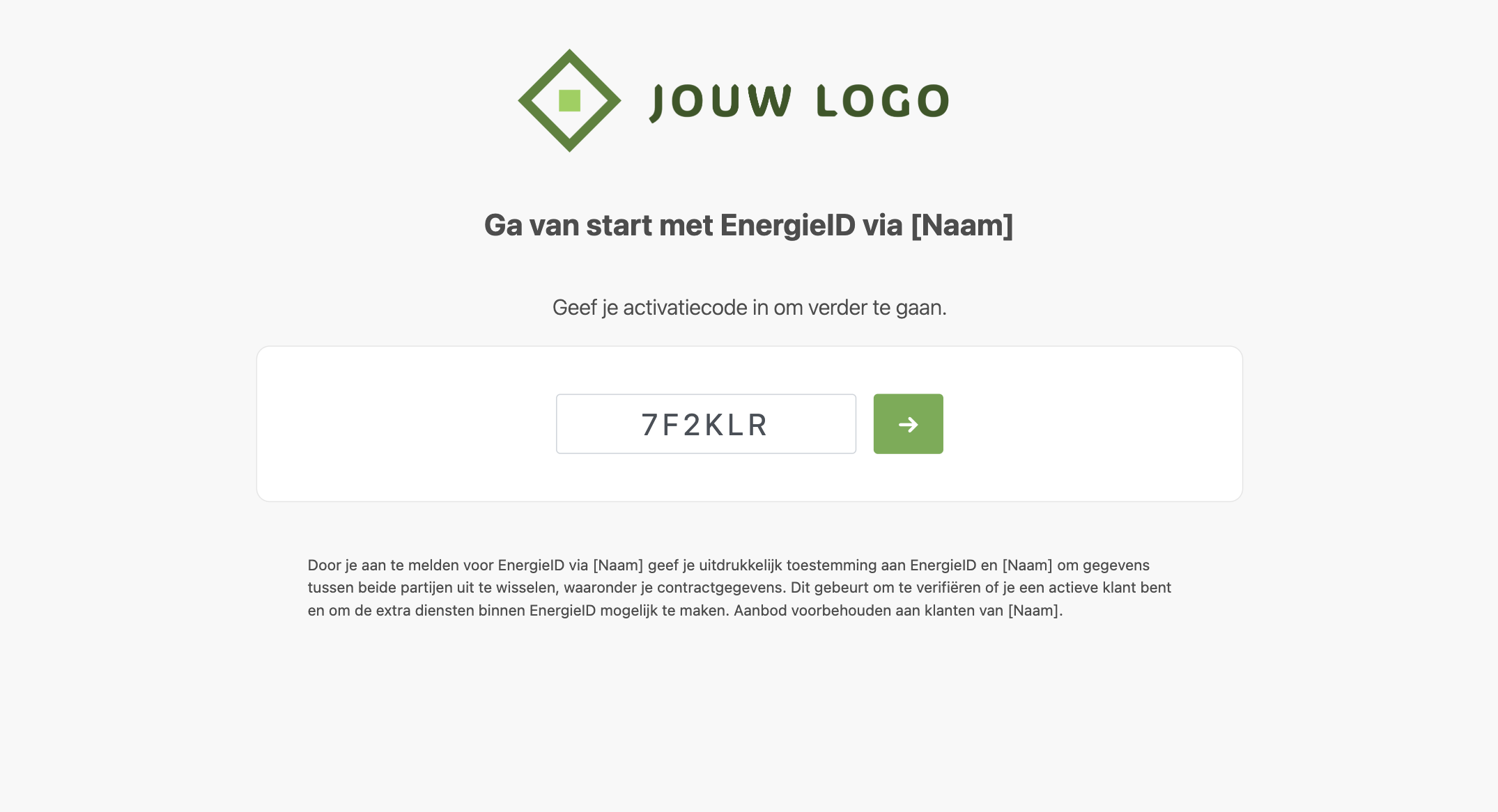
Astuce pro : Codes d'activation préremplis
Vous souhaitez simplifier encore davantage le processus d'inscription pour vos utilisateurs ? Vous pouvez faire préremplir automatiquement le code d'activation sur la page d'inscription en ajoutant la query string code=VOTRECODE à l'URL. Par exemple :
https://app.energyid.eu/sign-up/nom-de-votre-campagne?code=7F2KLR
Comment activer cette fonctionnalité ?
- Allez dans le module Configuration de votre Workspace.
- Activez la fonctionnalité Dossiers externes.

- Configurez la méthode d'inscription souhaitée (par ex. via un Code partagé).
- Choisissez quelles autorisations seront demandées à l'utilisateur.
- Personnalisez votre page d'inscription en ajoutant votre propre nom, logo et disclaimer.