Champs personnalisés
✓ EnergieID pour les entreprisesAvec les Champs personnalisés, vous pouvez ajouter des informations supplémentaires aux dossiers de votre workspace. Cela vous permet de mieux structurer vos dossiers et de filtrer plus rapidement selon les données importantes pour votre équipe, comme une référence interne, un statut, une date ou une valeur Oui/Non. Chaque champ personnalisé est disponible sur tous les dossiers, mais vous choisissez vous-même pour quels dossiers vous renseignez une valeur. Les champs et leurs valeurs sont uniquement visibles par les membres du workspace.
Créer un champ personnalisé
Vous pouvez ajouter un champ personnalisé depuis l’aperçu des dossiers.
- Cliquez sur un dossier dans l’aperçu.
- Dans la fenêtre contextuelle, à droite, cliquez sur « Champs personnalisés ».
- Sous les champs existants, cliquez sur « Ajouter un champ ».
- Donnez un nom au champ personnalisé et choisissez le type de champ : Date, Nombre, Texte ou Oui/Non.
Utiliser les Champs personnalisés
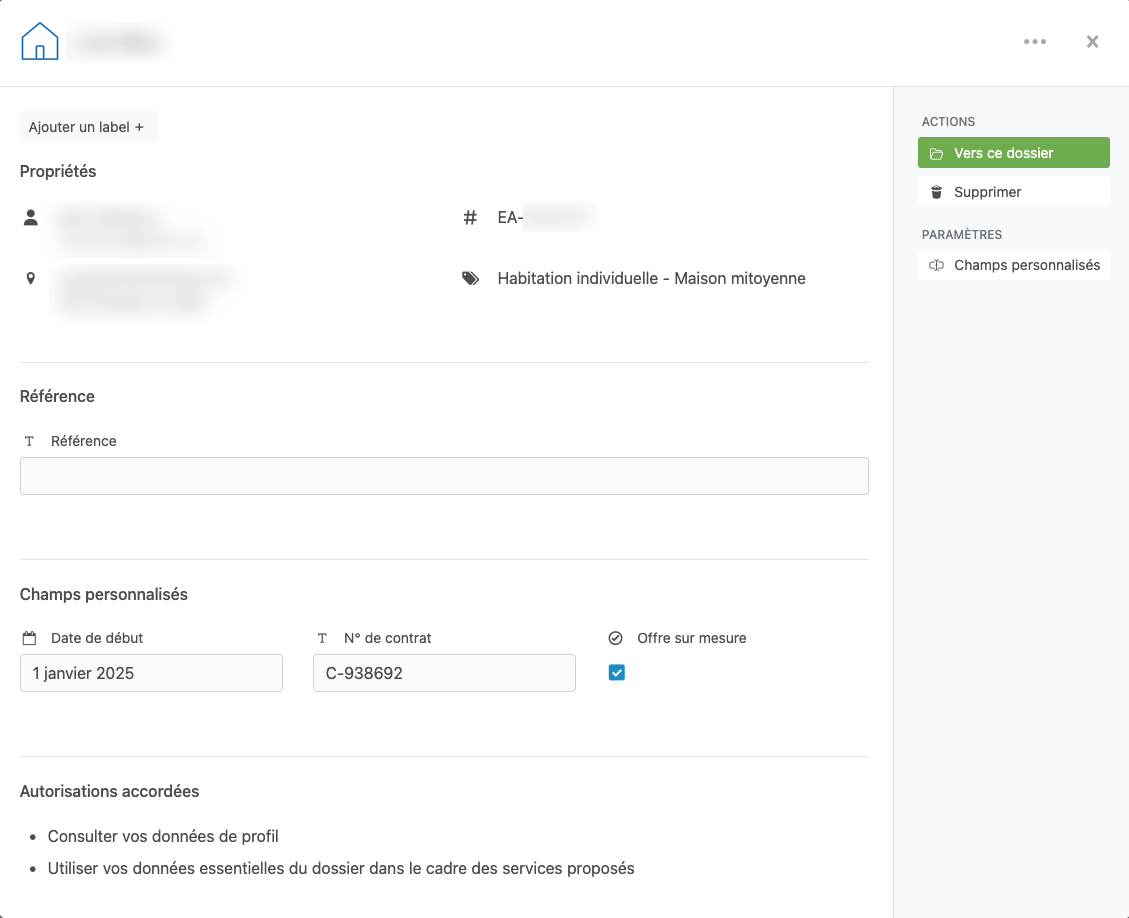
Vous pouvez renseigner une valeur différente pour chaque champ personnalisé sur chaque dossier du workspace. Cliquez sur un dossier pour ouvrir les informations détaillées, puis sélectionnez le champ que vous souhaitez compléter.
Afficher un champ dans la liste
La valeur d’un champ personnalisé est affichée dans les informations détaillées du dossier. Si vous souhaitez aussi l’afficher dans la liste d’aperçu, sélectionnez ce champ dans le menu déroulant « Colonnes ».
Modifier ou supprimer des Champs personnalisés
- Cliquez sur un dossier dans l’aperçu.
- Dans la fenêtre contextuelle, à droite, cliquez sur « Champs personnalisés ».
- Sélectionnez le champ que vous souhaitez modifier ou supprimer.
Données des champs personnalisés dans les exports
Chaque champ personnalisé est inclus dans les exports CSV et Excel en tant que colonne distincte.