Modèles de tableau de bord
✓ EnergieID pour les entreprisesAvec les modèles de tableau de bord dans votre Workspace, vous créez des tableaux de bord réutilisables, gérés de manière centralisée et mis à disposition dans les dossiers. Vous évitez ainsi de recréer la même structure à chaque fois et vous gardez un reporting cohérent sur plusieurs dossiers.
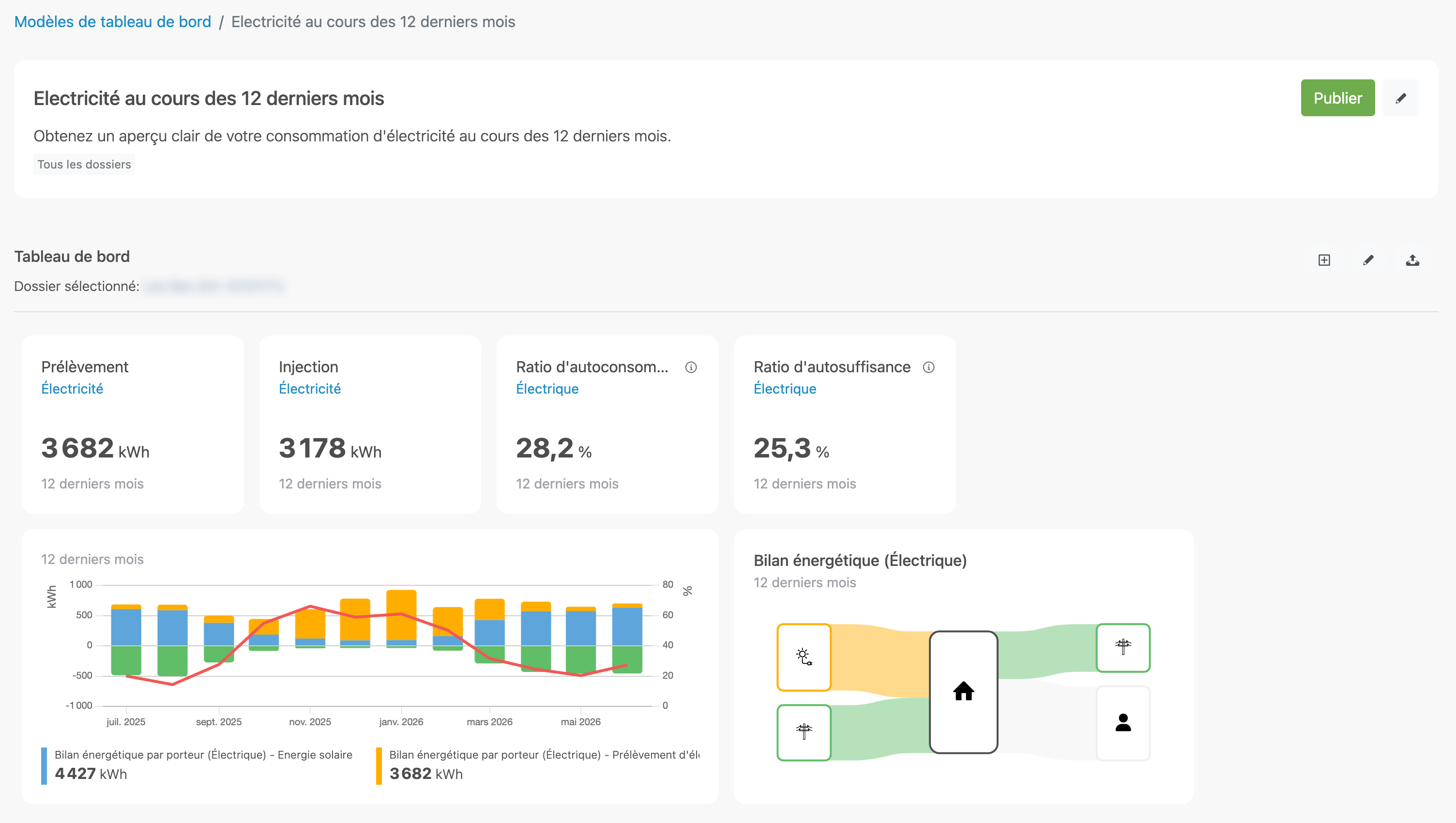
Ce que fait cette fonctionnalité
Un modèle de tableau de bord est une structure prédéfinie avec des tuiles (widgets), gérée depuis le Workspace. Un modèle peut avoir le statut Brouillon ou Publié.
- Brouillon : pas encore disponible dans les dossiers.
- Publié : immédiatement disponible dans les dossiers de ce Workspace.
Vous pouvez aussi limiter un modèle à certains dossiers via des labels. Sans label, un modèle est visible dans tous les dossiers.
Avant de commencer
- Dans votre Workspace, allez dans Configuration.
- Ouvrez la fonctionnalité Modèles de tableau de bord.
Seuls les utilisateurs Workspace avec des droits d’administration peuvent gérer les modèles de tableau de bord.
Créer un modèle de tableau de bord
- Cliquez sur Ajouter dans Modèles de tableau de bord.
- Saisissez un Nom (obligatoire).
- Ajoutez éventuellement une Description.
- Sélectionnez éventuellement une ou plusieurs Labels.
- Cliquez sur Enregistrer.
Après l’enregistrement, vous êtes automatiquement redirigé vers la page de détail du nouveau modèle.
Configurer les tuiles dans le modèle
Sur la page de détail, vous construisez le contenu du modèle de tableau de bord.
- Utilisez Ajouter une tuile pour ajouter de nouveaux widgets.
- Utilisez Modifier pour adapter la mise en page ou le contenu des tuiles.
- Utilisez Télécharger l'export du tableau de bord pour importer un fichier JSON.
Import JSON depuis un tableau de bord existant d’un dossier
Vous pouvez exporter un tableau de bord existant d’un dossier et utiliser cet export comme base d’un modèle de tableau de bord dans votre Workspace. Cela vous permet de réutiliser rapidement une structure existante.
- Ouvrez le tableau de bord du dossier que vous souhaitez utiliser comme base.
- Exportez le tableau de bord au format JSON.
- Ouvrez votre modèle de tableau de bord dans le Workspace.
- Cliquez sur Télécharger l'export du tableau de bord et sélectionnez le fichier JSON.
Attention : utilisez uniquement des tuiles génériques et réutilisables. Les tuiles qui référencent un compteur spécifique ne peuvent pas être utilisées dans un modèle de tableau de bord, car un compteur n’est disponible que dans un seul dossier. Un import JSON contenant ce type de tuile échouera.
Si vous importez un JSON invalide, ou un export avec une configuration de widget non prise en charge ou invalide, l’import est refusé.
Prévisualiser avec un dossier
Vous pouvez prévisualiser le modèle avec un dossier sélectionné.
- Dans Dossier sélectionné, cliquez sur le nom du dossier.
- Choisissez le dossier à utiliser pour la prévisualisation.
- Confirmez votre sélection.
Publier et dépublier
Vous pouvez publier un modèle via le bouton Publier sur la page de détail, ou via le paramètre de publication dans le formulaire d’édition.
- Publier : le modèle devient immédiatement disponible dans les dossiers de ce Workspace.
- Dépublier : le modèle n’est plus disponible dans les dossiers.
Attention : un modèle publié sans widgets configurés affichera un tableau de bord vide.
Utiliser les labels pour cibler les modèles
Avec les labels, vous définissez dans quels dossiers un modèle de tableau de bord est visible.
- Sélectionnez des labels dans le modèle.
- Seuls les dossiers ayant au moins une de ces labels verront le modèle.
- Si vous ne sélectionnez aucune label, le modèle s’applique à tous les dossiers.
Modifier ou supprimer un modèle de tableau de bord
- Ouvrez le modèle depuis la liste dans Modèles de tableau de bord.
- Cliquez sur Modifier pour adapter le nom, la description, les labels ou le statut de publication.
- Cliquez sur Supprimer pour retirer définitivement le modèle, puis confirmez.
Attention : la suppression est irréversible.
Questions fréquentes
Qui peut gérer les modèles de tableau de bord ?
Seuls les utilisateurs Workspace avec des droits d’administration sur la configuration Workspace peuvent créer, modifier, publier, dépublier ou supprimer des modèles.
Quelle est la différence entre Brouillon et Publié ?
Brouillon n’est pas encore disponible dans les dossiers. Publié est immédiatement disponible dans les dossiers auxquels le modèle s’applique.
Puis-je réutiliser un tableau de bord existant ?
Oui. Vous pouvez exporter un tableau de bord d’un dossier au format JSON et importer cet export dans un modèle de tableau de bord.
Pourquoi un import JSON échoue parfois ?
Un import échoue lorsque le fichier n’est pas un JSON valide, contient une configuration de widget invalide, ou inclut des tuiles qui référencent des compteurs liés à un dossier spécifique et non compatibles avec les modèles.
Puis-je limiter les modèles à une partie de mes dossiers ?
Oui. Utilisez les labels sur le modèle de tableau de bord pour limiter sa visibilité aux dossiers avec des labels correspondantes.