Labels
✓ EnergieID pour les entreprisesLes labels vous aident à organiser les dossiers de votre workspace comme vous le souhaitez. Vous pouvez ensuite utiliser les labels comme filtre partout où vous effectuez une sélection de dossiers, par exemple lorsque vous choisissez les dossiers à inclure dans une analyse. Les labels sont gérés au niveau du workspace : dès que vous créez un label, vous pouvez l’utiliser sur n’importe quel dossier de ce workspace.
Créer un label
Vous pouvez créer des labels à partir d’un dossier dans la liste des dossiers du workspace.
- Ouvrez un dossier depuis l’aperçu.
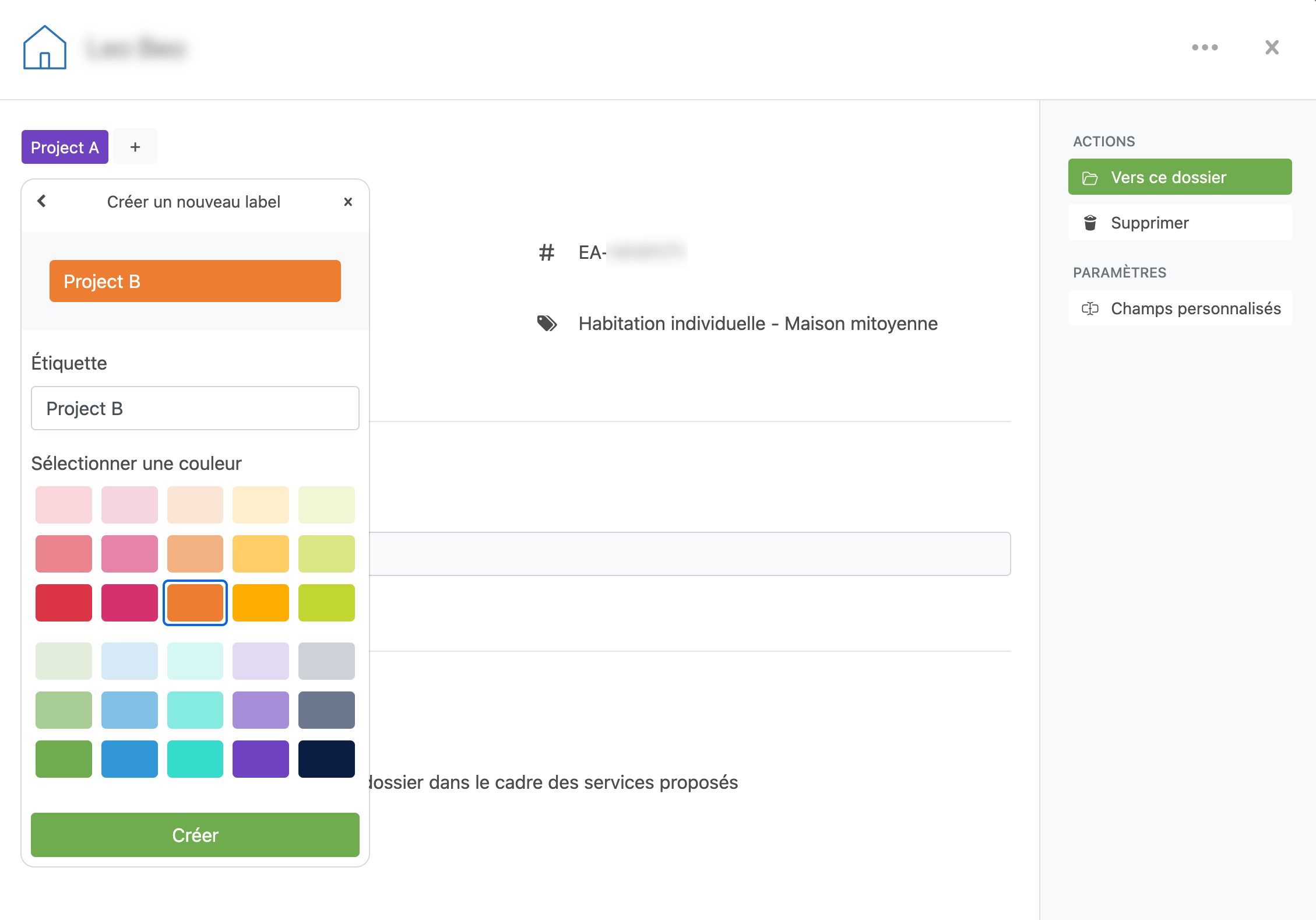
- Dans les détails du dossier, allez à la section Labels et cliquez sur Ajouter un label (ou sur le bouton +).
- Cliquez sur Créer un nouveau label.
- Donnez un nom au label et choisissez une couleur.
- Cliquez sur Créer.
Utiliser des labels sur les dossiers
Une fois un label créé, vous pouvez l’attribuer à des dossiers dans la même liste déroulante.
- Ouvrez un dossier et allez à la section Labels.
- Sélectionnez ou désélectionnez des labels dans la liste pour les ajouter à ce dossier ou les en retirer.
Un dossier peut avoir plusieurs labels.
Où les labels sont affichés
Les labels attribués sont visibles dans les détails du dossier et dans la colonne Labels du tableau des dossiers du workspace. Cela vous donne rapidement un aperçu visuel de tous les dossiers.
Modifier un label
- Ouvrez un dossier et ouvrez la liste déroulante Labels.
- Trouvez le label et cliquez sur l’icône de modification.
- Modifiez le nom et/ou la couleur.
- Cliquez sur Enregistrer.
Supprimer un label
- Ouvrez le label en mode édition.
- Cliquez sur Supprimer et confirmez.
Lorsque vous supprimez un label, il est supprimé de tous les dossiers. Cette action ne peut pas être annulée.
Remarque : si un label est utilisé par une ou plusieurs fonctionnalités du workspace, sa suppression est bloquée jusqu’à ce que vous mettiez à jour les paramètres de ces fonctionnalités.