Gérer les utilisateurs et les droits du workspace
✓ EnergieID pour les entreprisesLes utilisateurs du workspace collaborent dans l’ensemble du workspace. Leur rôle détermine les actions qu’ils peuvent effectuer dans les dossiers internes et les personnes autorisées à gérer les droits d’accès et les paramètres du workspace.
Consulter les utilisateurs du workspace
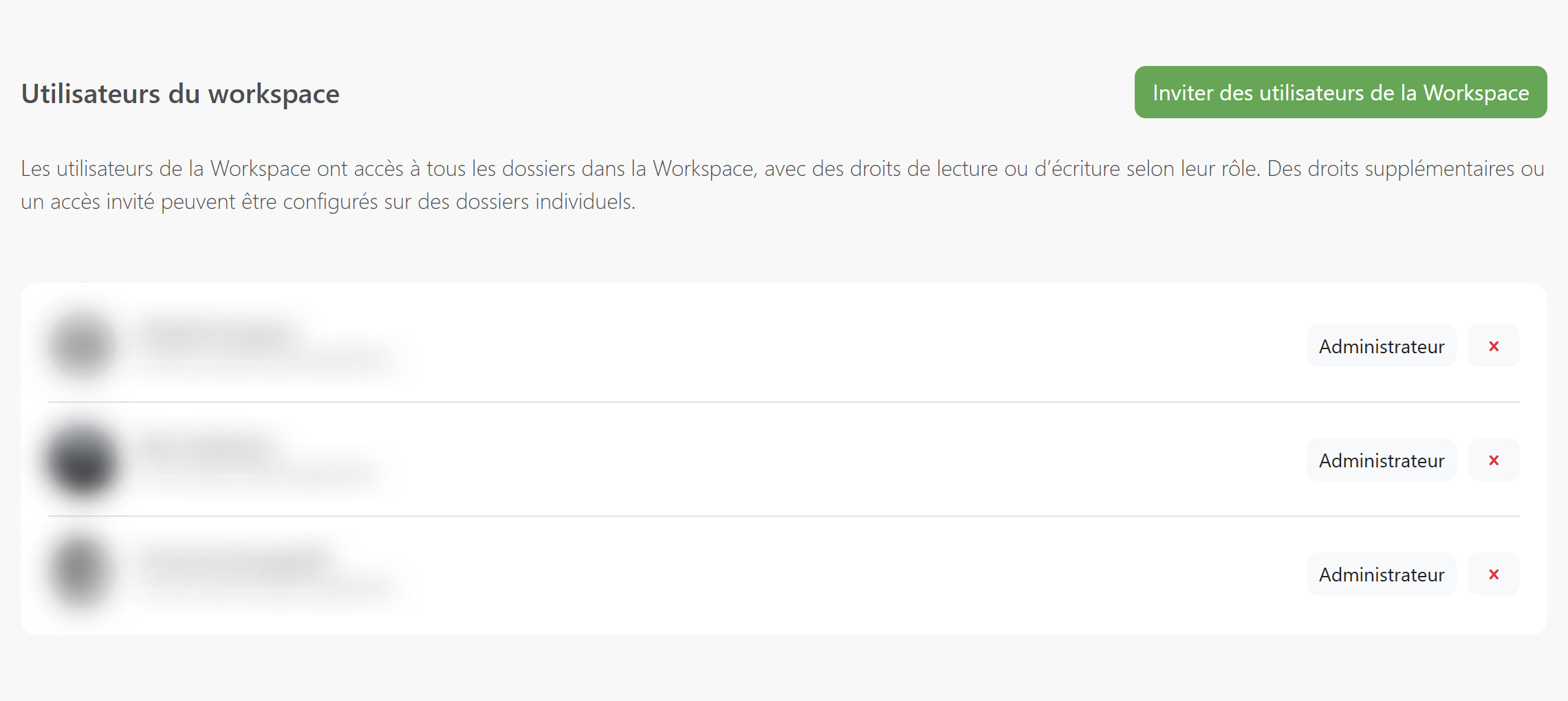
Ouvrez le workspace et choisissez Utilisateurs > Utilisateurs du workspace. Cette page affiche tous les utilisateurs actuels, leur rôle et les invitations qui n’ont pas encore été confirmées.
Rôles et droits
Par défaut, un rôle du workspace s’applique à tous les dossiers internes du workspace :
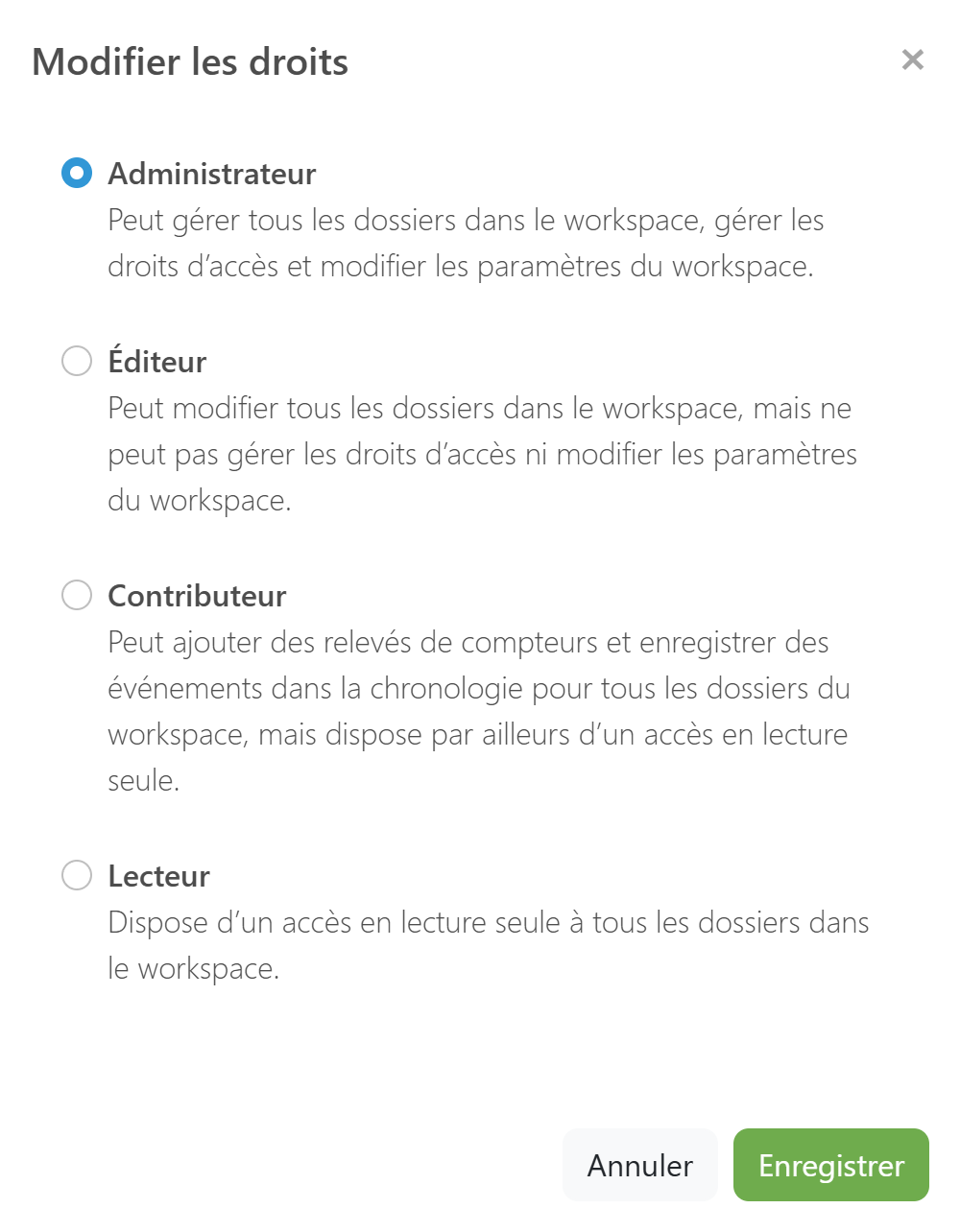
- Administrateur : peut gérer tous les dossiers, les droits d’accès et les paramètres du workspace.
- Éditeur : peut modifier tous les dossiers, mais ne peut pas gérer les droits d’accès ni modifier les paramètres du workspace.
- Contributeur : peut ajouter des relevés de compteurs et enregistrer des événements dans la chronologie de tous les dossiers, mais dispose par ailleurs d’un accès en lecture seule.
- Lecteur : dispose d’un accès en lecture seule à tous les dossiers.
Cliquez sur le rôle actuel à côté d’un utilisateur pour consulter les descriptions ou choisir un autre rôle.
Attention : le workspace doit toujours conserver au moins un Administrateur. Vous ne pouvez pas modifier les droits du dernier Administrateur ni supprimer cet utilisateur.
Accès aux dossiers externes
Dans le cas d’un dossier externe, l’utilisateur externe reste propriétaire. Un rôle du workspace ne donne donc pas automatiquement accès à ce dossier. Le propriétaire du dossier doit autoriser explicitement l’accès pour l’aide et l’assistance avant que les utilisateurs du workspace puissent ouvrir ou modifier le dossier externe.
Pour en savoir plus sur la liaison, les autorisations et la propriété, consultez Travailler avec des dossiers externes.
Inviter un utilisateur du workspace
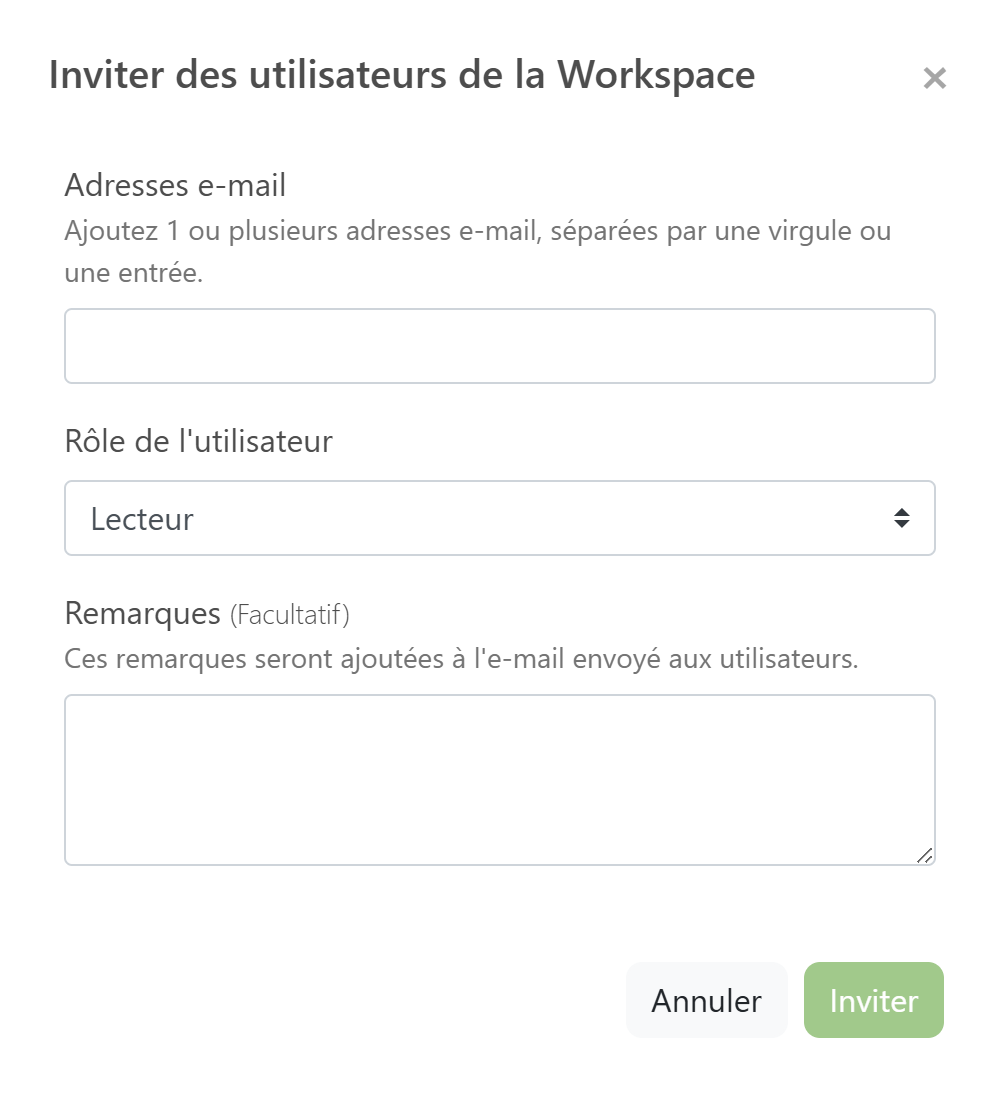
- Cliquez sur Inviter des utilisateurs de la Workspace.
- Ajoutez une ou plusieurs adresses e-mail. Séparez plusieurs adresses par une virgule ou la touche Entrée.
- Choisissez le rôle approprié. Le rôle Lecteur est sélectionné par défaut.
- Ajoutez éventuellement un commentaire. Il sera inclus dans l’e-mail d’invitation.
- Cliquez sur Inviter.
Modifier un rôle ou supprimer un utilisateur
Cliquez sur le rôle d’un utilisateur, sélectionnez le nouveau rôle et enregistrez la modification. Utilisez le bouton de suppression à côté d’un utilisateur pour révoquer son accès à l’ensemble du workspace. Un utilisateur peut également quitter le workspace lui-même.
Vous souhaitez partager seulement un ou quelques dossiers ? Consultez Partager des dossiers avec des utilisateurs invités.
Questions fréquentes
Un utilisateur du workspace accède-t-il automatiquement aux dossiers externes ?
Non. Le propriétaire du dossier externe doit autoriser explicitement l’accès requis. Le rôle du workspace ne suffit pas.
Quelle est la différence entre un utilisateur du workspace et un utilisateur invité ?
Un utilisateur du workspace collabore dans le workspace et accède aux dossiers internes selon son rôle. Un utilisateur invité accède uniquement aux dossiers spécifiques qui ont été partagés séparément avec lui.
Puis-je supprimer le dernier Administrateur ?
Non. Le workspace doit toujours conserver au moins un Administrateur.