Een gepersonaliseerde aanmeldpagina instellen
✓ EnergieID voor bedrijvenVia je aanmeldpagina koppelen klanten of leden hun dossier aan je workspace. Je bepaalt zelf hoe die pagina eruitziet en wie zich mag aanmelden. Dat stel je in bij de configuratie van Externe dossiers. Werken met externe dossiers →
De aanmeldpagina personaliseren
De aanmeldpagina is het eerste contact met je dienst. Maak duidelijk waarvoor mensen toestemming geven en welke gegevens ze delen. Je stelt in:
- Naam van de dienstverlener: standaard de naam van je workspace. Deze naam verschijnt in alle machtigingsteksten.
- URL van de aanmeldpagina: kies zelf de slug, zodat de link aansluit bij je organisatie of campagne.
- Groot logo: verschijnt bovenaan de aanmeldpagina.
- Kennisgeving: een korte toelichting over welke gegevens gedeeld worden en waarvoor.
- Privacybeleid: een link naar de privacyverklaring op je eigen website.
- Meer info over de koppeling: een link naar een pagina die je diensten uitlegt.
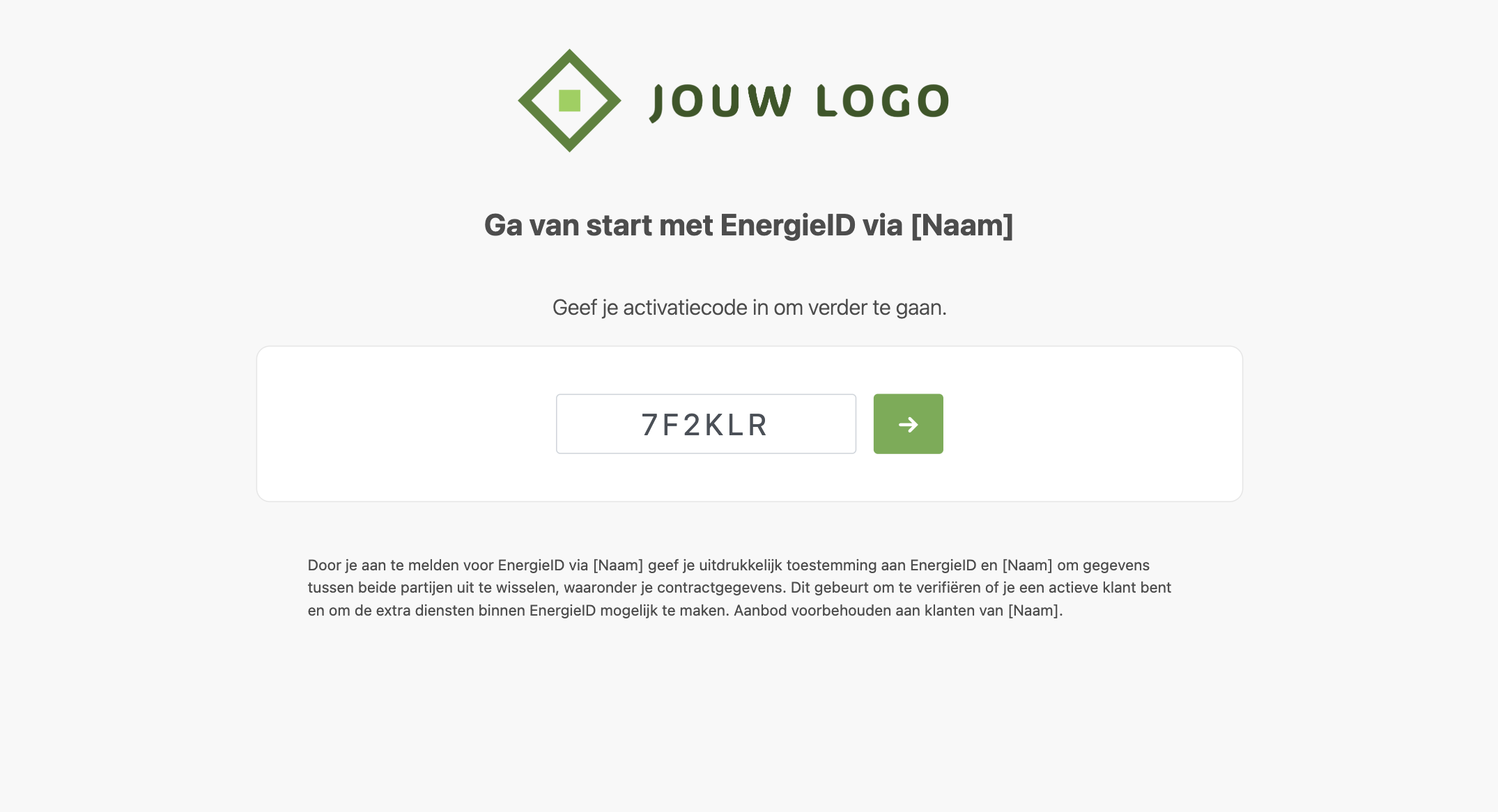
Aanmelden met een persoonlijke code
Beschikbaar vanaf het Standard-abonnement.
Werk je met een eigen klanten- of ledenbestand, dan hoef je niet iedereen uit te nodigen. Elke klant of elk lid krijgt een persoonlijke code uit je eigen administratie. Kies bij Wie mag een dossier aanmelden? voor de persoonlijke code. Op de aanmeldpagina vult die persoon de code als eerste stap in. EnergieID legt de code via de ledenmodule van je COFY-backoffice voor aan je administratie:
- Is de code geldig, dan gaat de aanmelding verder en wordt het dossier aan je workspace gekoppeld.
- Het antwoord van je administratie kan ook contractgegevens bevatten, zoals het tarief. Die gebruikt het dossier dan, bijvoorbeeld in de kostenanalyse.
- Is de code ongeldig, dan wordt de aanmelding geweigerd.
Een code kan zo vaak gebruikt worden als je administratie adressen teruggeeft voor die klant of dat lid, en minstens één keer.
Je hebt daarvoor een gekoppelde COFY-backoffice nodig. Lees Wat is COFY? en Je COFY-backoffice koppelen.
De code vooraf invullen in de link
Stuur je de codes zelf, bijvoorbeeld vanuit je klantenportaal? Voeg de code dan toe aan de aanmeldlink. Dat werkt voor uitnodigingscodes en voor persoonlijke codes:
https://app.energyid.eu/sign-up/jouw-slug?code=7F2KLR
Zo klikt een klant op een knop zoals "Activeer EnergieID Premium" en hoeft die de code niet zelf in te geven. Klanten of leden uitnodigen →