Een digitale meter koppelen
Met een digitale meter haalt EnergieID je verbruik automatisch op. Je hoeft geen meterstanden meer in te geven en je krijgt meteen gedetailleerde gegevens per dag, uur of kwartier. Het is dan ook de belangrijkste stap bij het opzetten van je dossier.
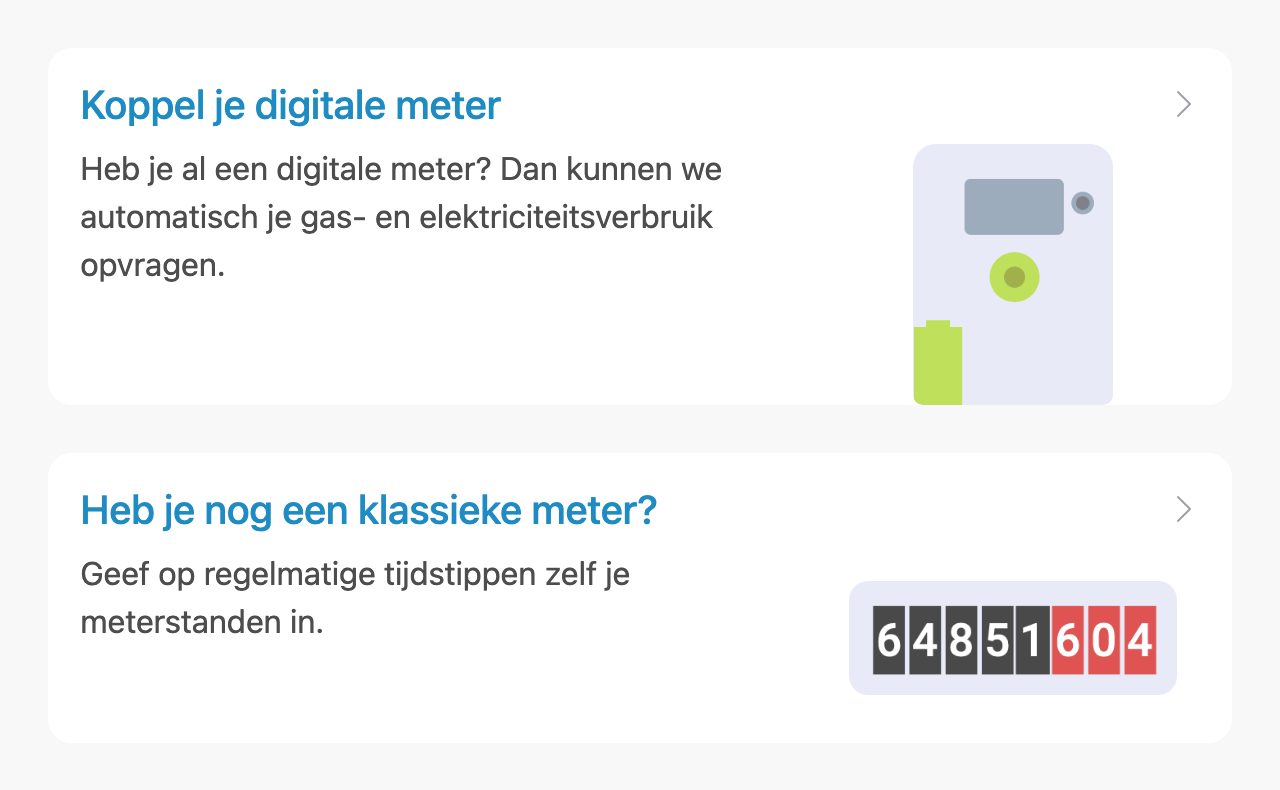
Open je dossier en ga naar Meters. Zolang er nog geen meters zijn, toont EnergieID bovenaan de koppeling die past bij het adres van je dossier. Klik erop en volg de stappen.
Koppelingen voor digitale meters
Welke koppeling je gebruikt, hangt af van het land of de regio waar je woning of gebouw staat:
| Land | Koppeling | Voor wie |
|---|---|---|
| België | Fluvius | Vlaanderen: digitale gas- en elektriciteitsmeters, ook AMR-meters en submeters |
| Sibelga | Brussel: zakelijke aansluitingen | |
| Nederland | Datadienst Slimme Meter (P4) | Slimme gas- en elektriciteitsmeters |
| Kenter | Zakelijke aansluitingen, via je meetbedrijf | |
| Joulz | Zakelijke aansluitingen, via je meetbedrijf | |
| Frankrijk | Enedis | Linky-meters (binnenkort) |
| Overal | Smartstuff, Youless, Plan D, 2‑Wire | Je leest de digitale meter zelf uit via de P1-poort, met een dongle. Dat kan ook waar er (nog) geen koppeling met de netbeheerder is, zoals in Wallonië. |
Alle koppelingen voor digitale meters vind je ook in de app, onder Apps › Digitale meters.
Een andere app koppelen
Naast je digitale meter kan je ook je omvormer, real-time monitor, thuisbatterij of laadpaal koppelen. Klik op Apps in het menu bovenaan:
- Kies de app of dienst die je wilt koppelen en klik op Activeren.
- Log in met je account bij die app.
- Bij de meeste apps kies je daarna het dossier en de meetgegevens die je wilt toevoegen.
Nog geen digitale meter?
Heb je een klassieke meter? Dan geef je zelf regelmatig je meterstanden in. Hoe dat werkt, lees je in Meterstanden handmatig ingeven.
Staan je meterstanden al in een bestand? Lees dan Meterstanden importeren.