Collectief sturen met een stroomplanner
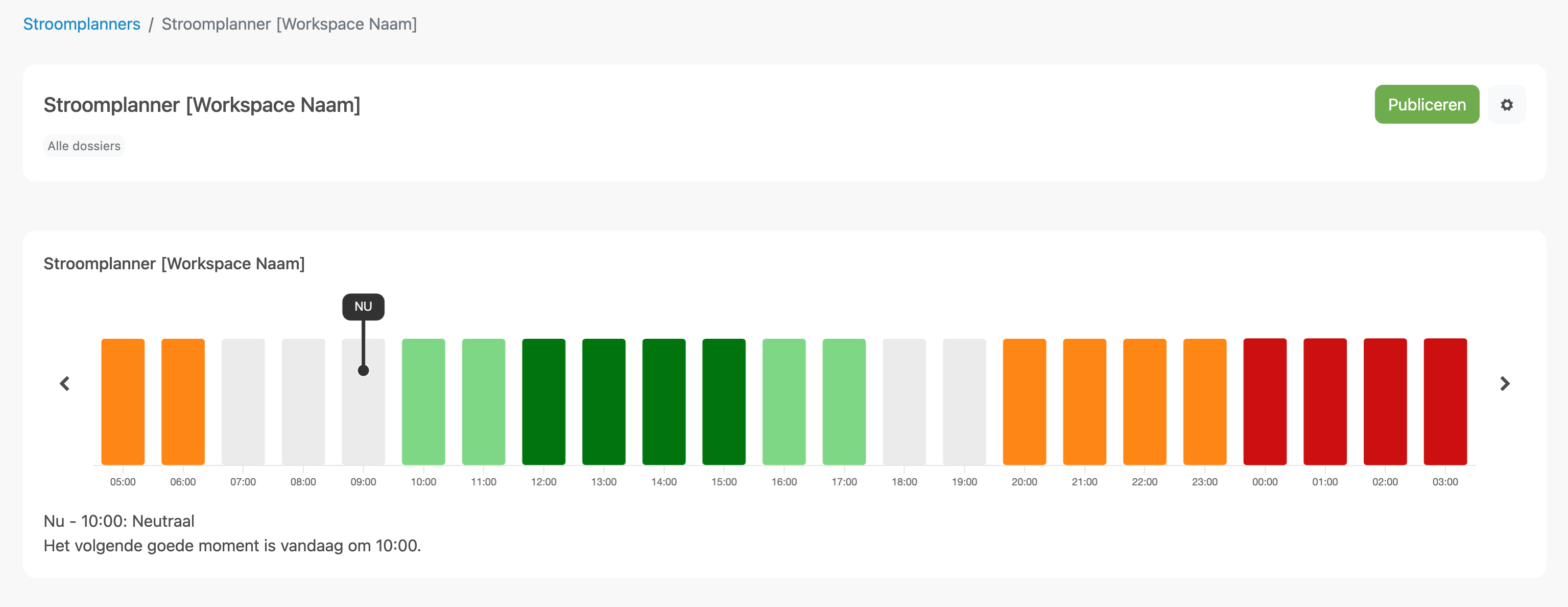
✓ EnergieID voor bedrijvenMet de stroomplanner bied je als organisatie gepersonaliseerde verbruikssignalen aan op basis van voorspellingen, zichtbaar op elk dossier binnen je workspace. De signalen tonen de beste momenten om elektriciteit te verbruiken — als widget op het dashboard van het dossier, en optioneel via slimme apparaten die eraan gekoppeld zijn.
Beschikbaar vanaf het Standard-abonnement.
Elke stroomplanner is gekoppeld aan een COFY-signaalmodule die de onderliggende berekeningen verzorgt. Je hebt daarvoor een gekoppelde COFY-backoffice nodig in je workspace.
De functie in- en uitschakelen
- Ga in je workspace naar Configuratie.
- Klik bij Stroomplanner op Activeren.
Daarna beheer je je stroomplanners onderaan dezelfde configuratiepagina.
Enkel beheerders van de workspace kunnen de functie in- of uitschakelen.
Uitschakelen: klik in Configuratie op Stroomplanner, dan op de drie puntjes rechtsboven, en kies Deactiveren. Je kan de functie later opnieuw activeren.
Een stroomplanner aanmaken
- Ga in je workspace naar Configuratie en klik op Stroomplanners.
- Klik op Stroomplanner toevoegen.
- Kies de COFY-module die je wilt gebruiken voor de signalen.
- Geef de stroomplanner een Titel. Deze naam is zichtbaar in het dossier van de gebruiker.
- Voeg optioneel een Beschrijving toe.
- Selecteer optioneel labels om de stroomplanner voor specifieke dossiers te activeren. Zonder labels is de planner beschikbaar in alle dossiers.
- Klik op Bewaren.
Na het bewaren ga je automatisch naar de detailpagina van de nieuwe stroomplanner.
Publiceren en depubliceren
Je kan een stroomplanner publiceren via de knop Publiceren op de detailpagina, of via de publicatie-instelling in het bewerkformulier.
- Publiceren: de stroomplanner wordt onmiddellijk beschikbaar in dossiers van deze workspace - als widget op dashboards, in de mobiele app en via slimme apparaten gekoppeld aan het dossier.
- Depubliceren: de stroomplanner is niet langer beschikbaar voor gebruik in dossiers.
Een stroomplanner verwijderen
Open de stroomplanner via de configuratie en klik op de instellingenknop. Onderaan het formulier vind je de knop Verwijderen. Bevestig de verwijdering in het dialoogvenster dat verschijnt.
Let op: Het verwijderen van een stroomplanner kan niet ongedaan worden gemaakt.
Veelgestelde vragen
Welke COFY-modules kan ik gebruiken?
Alleen COFY-signaalmodules zijn beschikbaar voor stroomplanners. Als je geen modules ziet in het keuzemenu, controleer dan of je COFY-backoffice correct gekoppeld is en de juiste modules aanbiedt. Dat zie je in de instellingen van je workspace, onder COFY-backoffice.
Kan ik meerdere stroomplanners aanmaken?
Ja. Je kan meerdere stroomplanners aanmaken, bijvoorbeeld voor verschillende doelgroepen via labels, of voor verschillende COFY-signaalmodules.
Waarom is de stroomplanner niet zichtbaar in het dossier?
Controleer of de stroomplanner gepubliceerd is en of de labels van de stroomplanner overeenkomen met de labels van het betreffende dossier. Als er labels zijn geselecteerd maar het dossier heeft die labels niet, blijft de planner onzichtbaar voor dat dossier.
Waar is de stroomplanner zichtbaar in de dossiers?
De stroomplanner wordt automatisch getoond in de mobiele app van elk dossier, ook externe.Wil je de stroomplanner ook als widget integreren op het dashboard van elk dossier (zichtbaar in de web applicatie)? Voeg de module dan toe aan je dashboardsjablonen. Hoe dat werkt, lees je in Dashboardsjablonen instellen.