Configurer une page d’inscription personnalisée
✓ EnergieID pour les entreprisesVia votre page d’inscription, des clients ou des membres lient leur dossier à votre workspace. Vous décidez de l’apparence de cette page et de qui peut s’inscrire. Vous le configurez dans les paramètres de Dossiers externes. Travailler avec des dossiers externes →
Personnaliser la page d’inscription
La page d’inscription est le premier contact avec votre service. Indiquez clairement à quoi les personnes consentent et quelles données elles partagent. Vous définissez :
- Nom du prestataire : par défaut le nom de votre workspace. Ce nom apparaît dans tous les textes d’autorisation.
- URL de la page d’inscription : choisissez vous-même le slug, pour que le lien corresponde à votre organisation ou campagne.
- Grand logo : apparaît en haut de la page d’inscription.
- Avis : une courte explication sur les données partagées et leur usage.
- Politique de confidentialité : un lien vers la déclaration de confidentialité de votre propre site.
- Plus d’infos sur la liaison : un lien vers une page qui explique vos services.
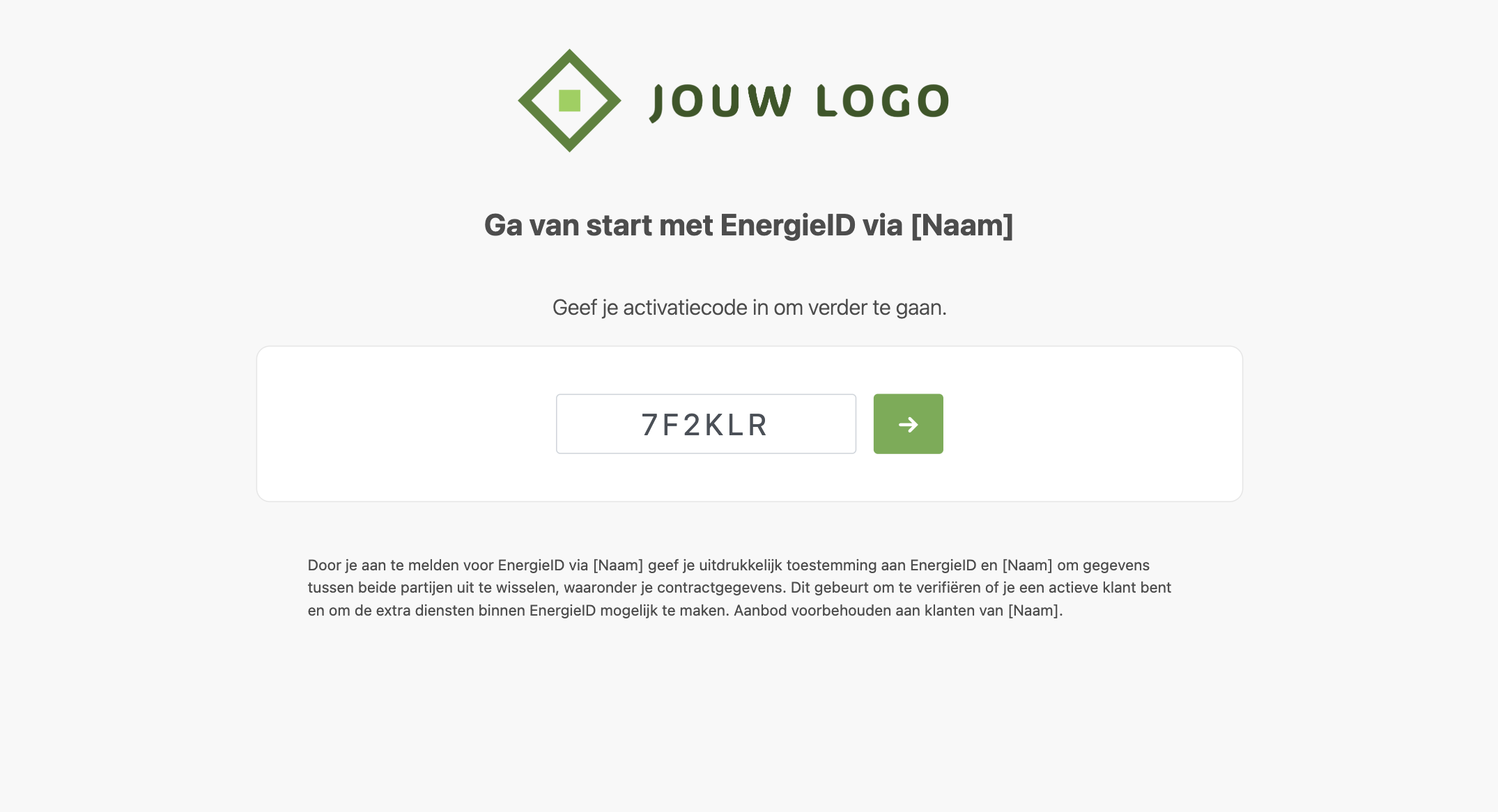
S’inscrire avec un code personnel
Disponible à partir de l’abonnement Standard.
Si vous travaillez avec votre propre fichier de clients ou de membres, vous n’avez pas besoin d’inviter tout le monde. Chaque client ou membre reçoit un code personnel issu de votre propre administration. Sous Qui peut soumettre un dossier ?, choisissez le code personnel. Sur la page d’inscription, cette personne saisit le code en première étape. EnergieID soumet le code à votre administration via le module membres de votre back-office COFY :
- Si le code est valide, l’inscription continue et le dossier est lié à votre workspace.
- La réponse de votre administration peut aussi contenir des données contractuelles, comme le tarif. Le dossier les utilise alors, par exemple dans l’analyse des coûts.
- Si le code n’est pas valide, l’inscription est refusée.
Un code peut être utilisé autant de fois que votre administration renvoie d’adresses pour ce client ou ce membre, et au moins une fois.
Il vous faut pour cela un back-office COFY connecté. Consultez Qu’est-ce que COFY ? et Connecter votre back-office COFY.
Préremplir le code dans le lien
Vous envoyez les codes vous-même, par exemple depuis votre portail client ? Ajoutez alors le code au lien d’inscription. Cela fonctionne pour les codes d’invitation et pour les codes personnels :
https://app.energyid.eu/sign-up/votre-slug?code=7F2KLR
Un client clique alors sur un bouton comme « Activer EnergieID Premium » et n’a pas besoin de saisir le code. Inviter des clients ou des membres →