Consulter le diagnostic de votre dossier
★ PreviewCette fonctionnalité est en preview. Elle n’est disponible que pour les participants au programme preview.
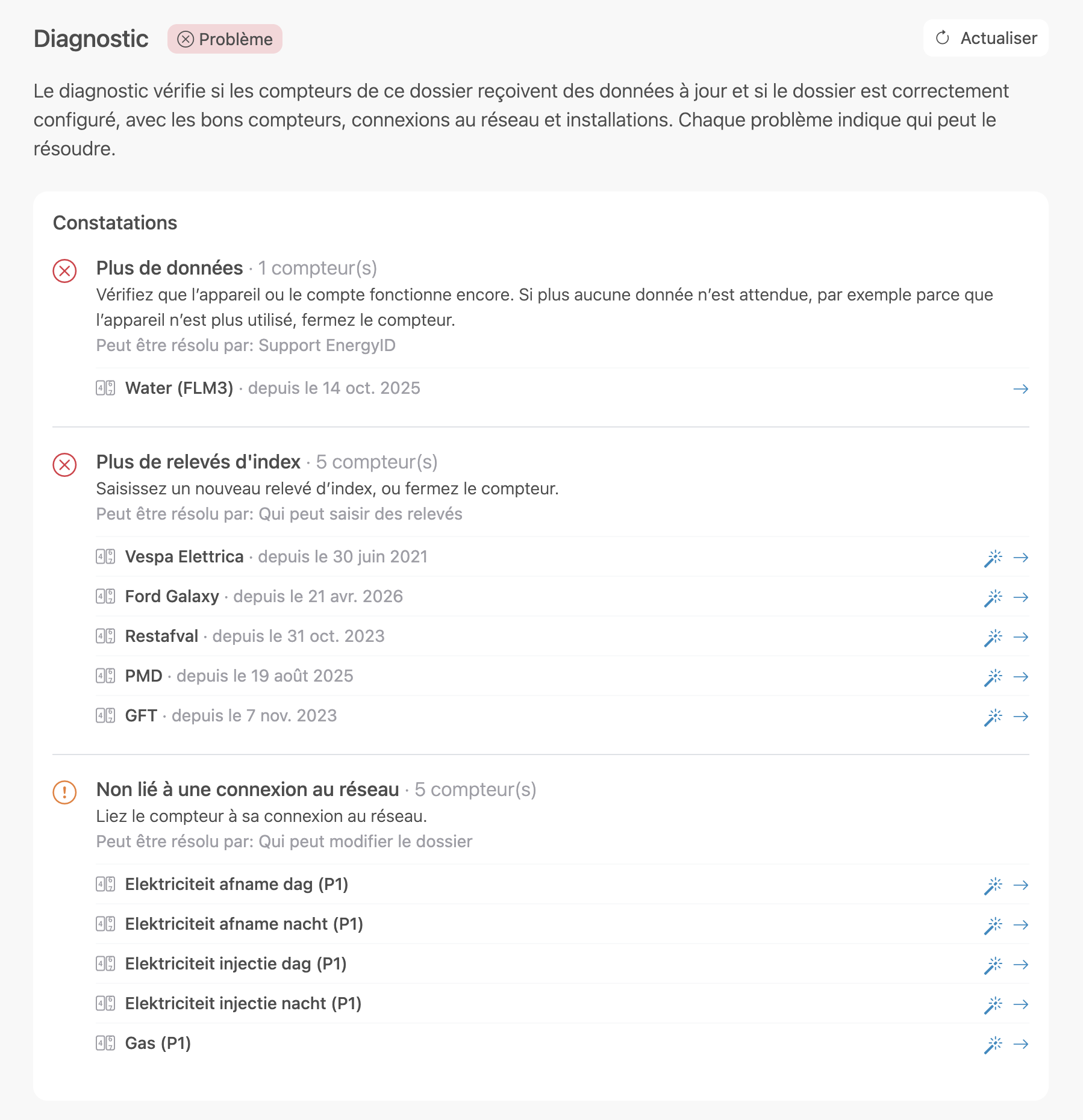
Le diagnostic vous montre s’il y a des problèmes ou des points d’attention dans votre dossier. EnergieID vérifie si vos données de mesure sont à jour et si vos compteurs, connexions au réseau et installations sont correctement configurés. Ce contrôle a lieu lorsque vous ouvrez votre dossier, et à nouveau lorsque vous cliquez sur Actualiser.
Pour chaque constat, vous voyez ce qui se passe, comment le résoudre et qui peut le faire. Pour de nombreux problèmes, EnergieID propose aussi une solution que vous pouvez vérifier et appliquer.
Accéder au diagnostic
- Ouvrez votre dossier.
- Cliquez sur Diagnostic dans le menu.
À côté de Diagnostic, vous voyez directement dans le menu le statut global de votre dossier.
Le statut de votre dossier
Le diagnostic attribue à votre dossier l’un des statuts suivants :
- SainSain : tout est en ordre. Aucun point d’attention n’a été trouvé.
- AttentionAttention : quelque chose demande votre attention, mais vos données restent utilisables. Par exemple lorsqu’un relevé d’index est en retard.
- ProblèmeProblème : vos données sont incomplètes ou incorrectes. Par exemple parce qu’aucune donnée n’arrive plus ou parce qu’une consommation est comptée deux fois.
- FerméFermé : le dossier est fermé et n’est plus contrôlé.
Le statut global est déterminé par l’élément le plus urgent : vos compteurs, intégrations ou connexions au réseau.
Lire les constatations
Sous Constatations, vous voyez pour chaque signalement :
- ce qui se passe et comment le résoudre ;
- qui peut résoudre le problème (sous Peut être résolu par) ;
- les compteurs, intégrations ou connexions au réseau concernés par le signalement, et depuis quand ;
- une flèche qui vous mène directement à la bonne page pour résoudre le problème.
Cause et conséquence
Certaines constatations sont la conséquence d’un autre problème. Elles figurent sous la constatation principale comme Conséquence.
Si vous résolvez la cause, la conséquence disparaît généralement d’elle-même. Une connexion expirée peut par exemple faire qu’aucune donnée n’arrive plus.
Qui peut le résoudre ?
Tous les problèmes ne peuvent pas être résolus par tout le monde. Sous Peut être résolu par, vous voyez qui peut effectuer la modification nécessaire :
- Qui peut modifier le dossier : le propriétaire, les administrateurs et éditeurs du dossier, ainsi que les administrateurs et éditeurs du workspace.
- Qui peut saisir les relevés : également les contributeurs du dossier.
- Qui a créé la connexion : uniquement la personne qui a créé la connexion avec le service. Cette personne peut se reconnecter pour rétablir la connexion.
- Support EnergieID : le problème se situe chez EnergieID ou chez le service. S’il s’agit d’une intégration, vérifiez d’abord dans l’application du service si tout fonctionne. Si c’est le cas, contactez le support.
Appliquer une solution proposée
S’il existe une solution claire à un problème, le constat affiche une baguette magique. Cliquez dessus pour ouvrir la Solution proposée.
Vous y voyez, pour chaque compteur, intégration ou dossier, ce qui change, avec la valeur actuelle et la valeur proposée.
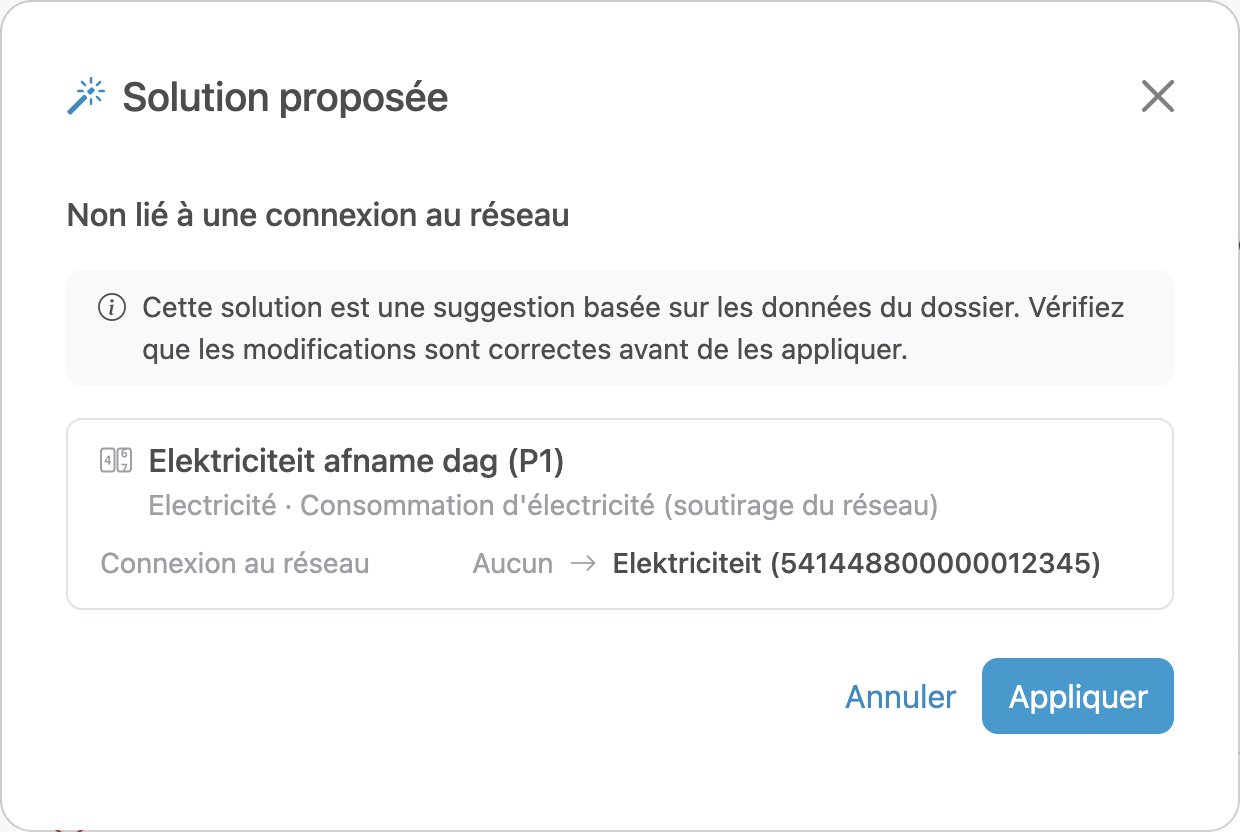
- Vérifiez que les modifications proposées sont correctes. EnergieID base la proposition sur les données de votre dossier. C’est vous qui savez le mieux ce qui a réellement changé.
- Cliquez sur Appliquer pour effectuer les modifications.
Le diagnostic est mis à jour immédiatement. La solution appliquée apparaît aussi dans l’Activité de votre dossier, comme si vous aviez effectué la modification vous-même.
Attention : certaines solutions suppriment un compteur ou une intégration. Cette action est irréversible. EnergieID ne propose une suppression que si aucune donnée unique n’est perdue : pour un compteur qui n’a jamais reçu de données, une intégration sans compteurs, ou un compteur importé deux fois dont un exemplaire est conservé. Vous reconnaissez une suppression au marquage rouge.
Seules les personnes qui peuvent modifier le dossier peuvent appliquer une solution proposée. Les autres utilisateurs voient la proposition et peuvent la transmettre à quelqu’un qui peut effectuer la modification.
Actualiser le diagnostic
Vous avez modifié quelque chose ? Cliquez alors sur Actualiser en haut pour relancer le diagnostic.
S’agit-il de données qui doivent encore arriver, par exemple après le rétablissement d’une connexion ? Le constat ne disparaît alors qu’une fois que EnergieID a reçu les nouvelles données.
Aperçu des contrôles
Avec Solution proposée, EnergieID propose une solution que vous pouvez vérifier et appliquer. Survolez la baguette magique ou touchez-la pour voir laquelle.
| Constat | Explication | |
|---|---|---|
| Livraison des données | ||
| Attention | Données en retard Compteurs automatiques |
Les dernières données sont plus anciennes que d’habitude pour ce service. Attendez un jour. Si cela persiste, vérifiez dans l’application du service si l’appareil envoie encore des données. Si tout semble correct, contactez le support EnergyID. |
| Problème | Plus de données Compteurs automatiques |
Plus aucune donnée n’arrive depuis un certain temps. Vérifiez dans l’application du service si l’appareil ou le compte fonctionne encore. Si tout semble correct, contactez le support EnergyID. Si plus aucune donnée n’est attendue, fermez le compteur. Solution proposée : Fermer le compteur, pour votre propre appareil silencieux depuis 30 jours |
| Problème | Aucune donnée reçue Compteurs automatiques |
Le compteur n’a toujours pas de données après 3 jours. Vérifiez dans l’application du service si l’appareil ou le compte fonctionne. Si tout semble correct, contactez le support EnergyID. Si aucune donnée n’est attendue, supprimez le compteur. Solution proposée : Supprimer le compteur, pour votre propre appareil après 30 jours |
| Attention | Relevé d’index en retard Compteurs manuels |
Le dernier relevé est plus ancien que 40 jours. Saisissez un nouveau relevé d’index. |
| Problème | Plus de relevés d’index Compteurs manuels |
Le dernier relevé est plus ancien que 90 jours. Saisissez un nouveau relevé d’index, ou fermez le compteur s’il n’est plus utilisé. Solution proposée : Fermer le compteur |
| Attention | Aucun relevé d’index Compteurs manuels |
Le compteur n’a reçu aucun relevé en 40 jours. Saisissez un premier relevé d’index, ou supprimez le compteur s’il n’est pas utilisé. Solution proposée : Supprimer le compteur |
| Problème | Index avec erreurs Compteurs manuels et automatiques |
Des relevés marqués comme erronés lors de la validation. Corrigez ou supprimez les index signalés. Pour un compteur automatique, ce n’est pas possible. Contactez alors le support EnergyID. |
| Attention | Intégration supprimée Compteurs automatiques |
L’intégration du compteur n’existe plus. Le compteur ne reçoit plus de nouvelles données, mais son historique est conservé. Fermez le compteur. Solution proposée : Fermer le compteur |
| Attention | Intégration désactivée Compteurs automatiques |
Quelqu’un a désactivé l’intégration. Réactivez l’intégration, ou fermez le compteur si elle a été désactivée volontairement. Solution proposée : Fermer le compteur |
| Problème | Service indisponible Compteurs automatiques |
Le service est temporairement désactivé pour tout le monde. Vous n’avez rien à faire. EnergieID s’en occupe. |
| Problème | Aucune connexion Compteurs automatiques |
L’intégration n’a pas de connexion avec le service. Connectez un compte du service à l’intégration. |
| Problème | Connexion expirée Compteurs automatiques |
La connexion ne peut plus se connecter au service. La personne qui a créé la connexion se reconnecte au service pour la renouveler. |
| Attention | L’autorisation Fluvius expire Compteurs automatiques |
L’autorisation chez Fluvius prend fin dans les 14 jours, pour un EAN avec des compteurs ouverts. La personne qui a créé la connexion renouvelle la demande d’autorisation via le portail Fluvius. |
| Problème | Autorisation Fluvius expirée Compteurs automatiques |
L’autorisation chez Fluvius a pris fin, pour un EAN avec des compteurs ouverts. La personne qui a créé la connexion fait une nouvelle demande d’autorisation via le portail Fluvius. |
| Configuration | ||
| Attention | Aucun compteur | Un dossier n’a aucun compteur ouvert après 7 jours. Ajoutez un compteur ou connectez une source de données. |
| Problème | Mesuré deux fois | La même consommation provient de deux sources, par exemple des relevés manuels et Fluvius. Gardez une seule source par période dans les rapports. Excluez des rapports les compteurs des autres sources, ou définissez leurs périodes de référence pour qu’elles ne se chevauchent pas. Solution proposée : La source la plus ancienne s’arrête là où la plus récente commence |
| Problème | Canal ajouté deux fois | Le même canal a été ajouté deux fois comme compteur. Supprimez le compteur en double, ou excluez-le des rapports. Solution proposée : Le compteur le plus ancien s’arrête là où le plus récent commence, ou une copie exacte est supprimée |
| Attention | Non lié à une connexion au réseau | Un compteur de prélèvement, d’injection ou de gaz n’appartient à aucune connexion au réseau. Liez le compteur à sa connexion au réseau. Solution proposée : Le lier, si le dossier n’a qu’une seule connexion au réseau de ce type |
| Attention | Connexion au réseau sans compteur | Aucun compteur ne mesure la connexion au réseau. Une connexion au réseau dont tous les compteurs sont clôturés compte comme clôturée et n’est pas contrôlée. Ajoutez un compteur pour la connexion au réseau, ou supprimez la connexion au réseau. Solution proposée : Y lier les compteurs non liés du dossier |
| Attention | Compteur d'un autre type d'énergie | Par exemple, un compteur de gaz sur une connexion au réseau d’électricité. Liez le compteur à la bonne connexion au réseau. Solution proposée : Déplacer le compteur vers la bonne connexion au réseau |
| Attention | Intégration sans compteurs | Une intégration n’alimente aucun compteur ouvert après 7 jours. Ajoutez des compteurs à l’intégration, ou supprimez-la. Solution proposée : Supprimer l’intégration, si elle n’a pas non plus de canaux |
| Attention | Injection non mesurée | Un dossier avec des panneaux solaires mesure le prélèvement automatiquement, mais pas l’injection. Connectez aussi l’injection du compteur numérique. |
| Attention | Panneaux solaires sans compteur | Les panneaux solaires figurent parmi les installations, mais il n’y a pas de compteur de production. Ajoutez un compteur pour les panneaux solaires. |
| Attention | Panneaux solaires non déclarés comme installation | Il existe un compteur pour des panneaux solaires, mais ils ne figurent pas dans les caractéristiques du bâtiment. Ajoutez les panneaux solaires aux installations du dossier. Solution proposée : Cocher les panneaux solaires |
| Attention | Borne de recharge non déclarée comme installation | Il existe un compteur pour une borne de recharge, mais elle ne figure pas dans les caractéristiques du bâtiment. Ajoutez la borne de recharge aux installations du dossier. Solution proposée : Cocher la borne de recharge |
| Attention | Batterie non déclarée comme installation | Il existe un compteur pour une batterie, mais elle ne figure pas dans les caractéristiques du bâtiment. Ajoutez la batterie aux installations du dossier. Solution proposée : Cocher la batterie |
Questions fréquentes
Pourquoi n’y a-t-il pas de solution proposée pour mon problème ?
EnergieID ne propose une solution que lorsqu’il existe une seule réponse clairement correcte. Si un dossier a par exemple deux connexions au réseau d’électricité, EnergieID ne sait pas à laquelle lier un compteur. Suivez alors l’explication du constat.
Pourquoi ne puis-je pas appliquer la solution proposée ?
Vous avez besoin des droits pour modifier le dossier. Si vous voyez la proposition mais pas le bouton Appliquer, transmettez-la à quelqu’un qui peut modifier le dossier.