Gestion des appareils
✓ EnergieID pour les entreprisesAvec la fonction Appareils, vous gérez les appareils de mesure de votre propre parc depuis votre Workspace : compteurs d'énergie, prises connectées ou passerelle qui transmet les données de plusieurs appareils. Chaque appareil se présente avec une clé de provisionnement de votre Workspace. C'est vous qui décidez à quel dossier l'appareil est associé, sans que l'occupant doive saisir un code de revendication.
Vous développez vous-même le firmware ou la passerelle ? La façon dont un appareil se présente via /hello puis envoie ses données est décrite dans Webhook Entrant.
La fonction est disponible pour les Workspaces disposant d'un abonnement Advanced. Seuls les administrateurs du Workspace peuvent l'utiliser.
Comment ça fonctionne ?
- Clé de provisionnement : une clé correspond à un parc d'appareils, par exemple par projet ou par installateur. Vous configurez la clé et son secret dans vos appareils ou votre passerelle.
- Présentation : à chaque contact, l'appareil apparaît dans la liste ou y est mis à jour. Un nouvel appareil est Non associé.
- Association : dès que vous associez l'appareil à un dossier, il reçoit sa connexion lors de son prochain contact et envoie ses données vers ce dossier. Les compteurs sont créés automatiquement avec les premières mesures.
Vous pouvez associer un appareil à un dossier interne ou à un dossier externe lié à votre Workspace. Pour en savoir plus sur les dossiers externes, consultez Travailler avec des dossiers externes.
Consulter vos appareils
- Ouvrez le Workspace et cliquez sur Appareils dans le menu.
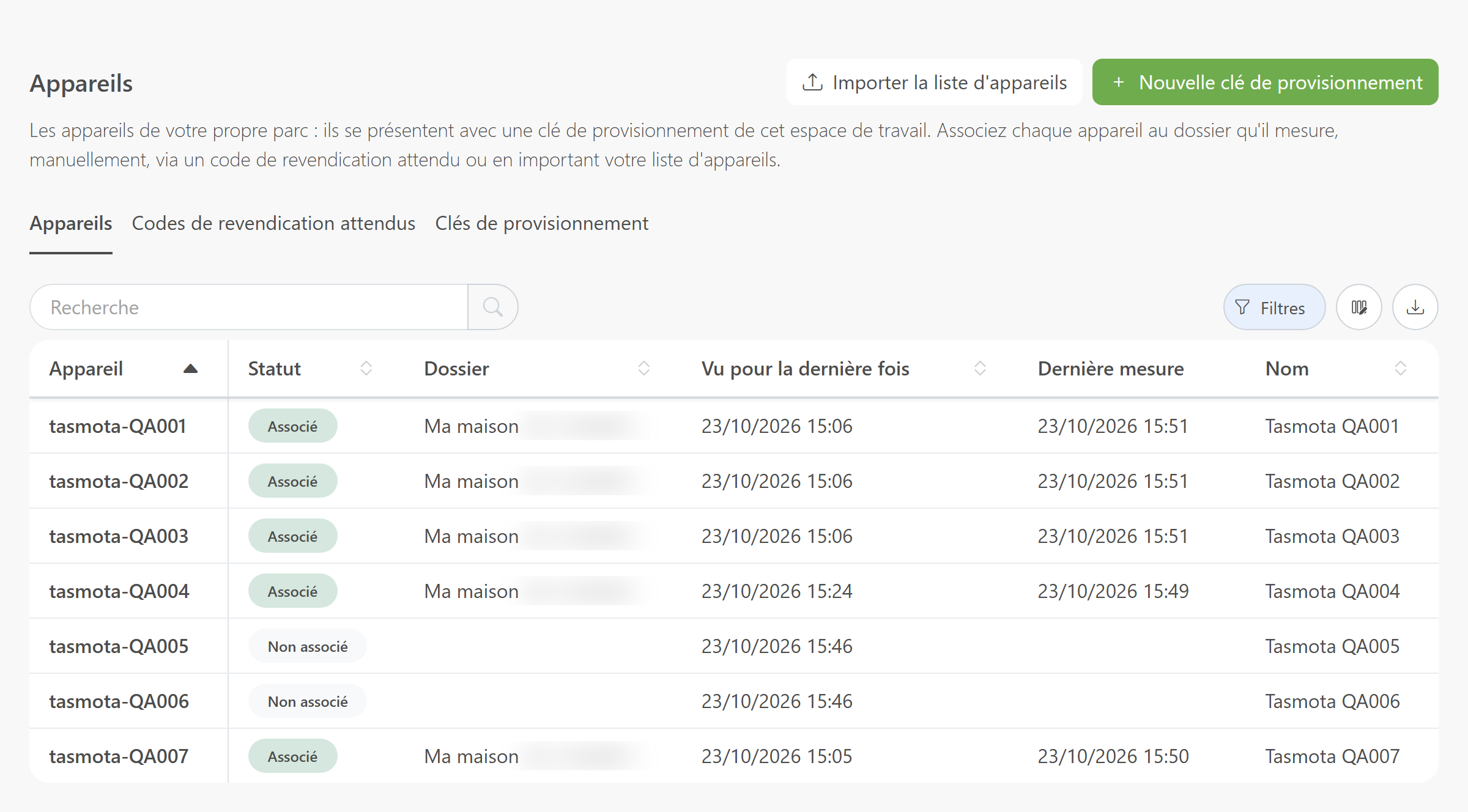
Pour chaque appareil, vous voyez son statut (Associé ou Non associé), le dossier, la date de son dernier contact et celle de sa dernière mesure. Pour un appareil associé, la Dernière mesure vous indique si les données arrivent toujours. Avec Filtres, vous pouvez par exemple n'afficher que les appareils d'une seule clé de provisionnement.
Associer un appareil manuellement
- Cliquez dans la liste sur un appareil au statut Non associé.
- Sous Associer à un dossier, recherchez le dossier que l'appareil mesure.
- Cliquez sur Associer.
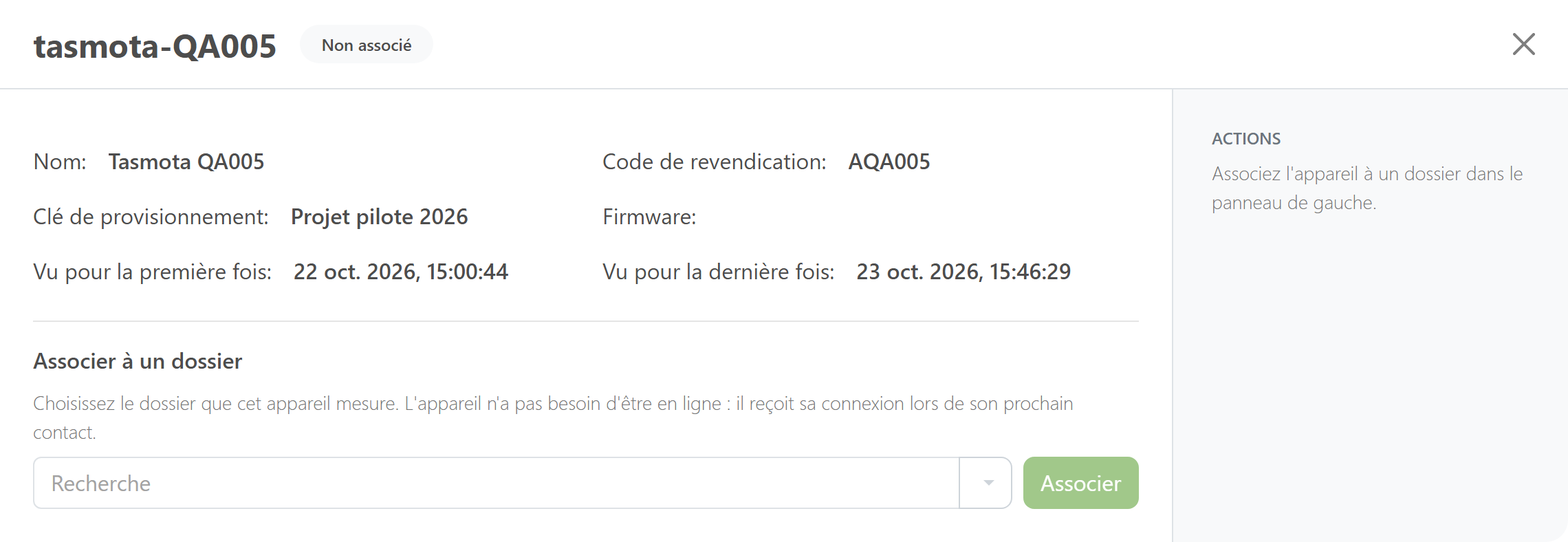
L'appareil n'a pas besoin d'être en ligne. Il reçoit sa connexion lors de son prochain contact.
Importer votre liste d'appareils
Vous disposez d'une liste indiquant quel appareil appartient à quel membre, par exemple de la part de votre installateur ? Vous associez alors tous les appareils en une fois. EnergyID retrouve le dossier de chaque membre grâce à la référence saisie lors de l'invitation, ou grâce à un champ personnalisé.
- Cliquez sur Importer la liste d'appareils.
- Si votre Workspace a plusieurs clés de provisionnement, choisissez la bonne Clé de provisionnement.
- Choisissez un fichier CSV ou collez la liste dans la zone de texte : un appareil par ligne, d'abord le code de revendication ou l'identifiant de l'appareil, puis la référence du membre. Une ligne d'en-tête avec des noms de colonnes est ignorée, tout comme les colonnes supplémentaires.
- Vous reconnaissez vos membres à un champ personnalisé plutôt qu'à leur référence ? Indiquez alors le nom de ce champ sous Champ personnalisé de recherche.
- Cliquez sur Preview et vérifiez le statut de chaque ligne.
- Cliquez sur Appliquer.
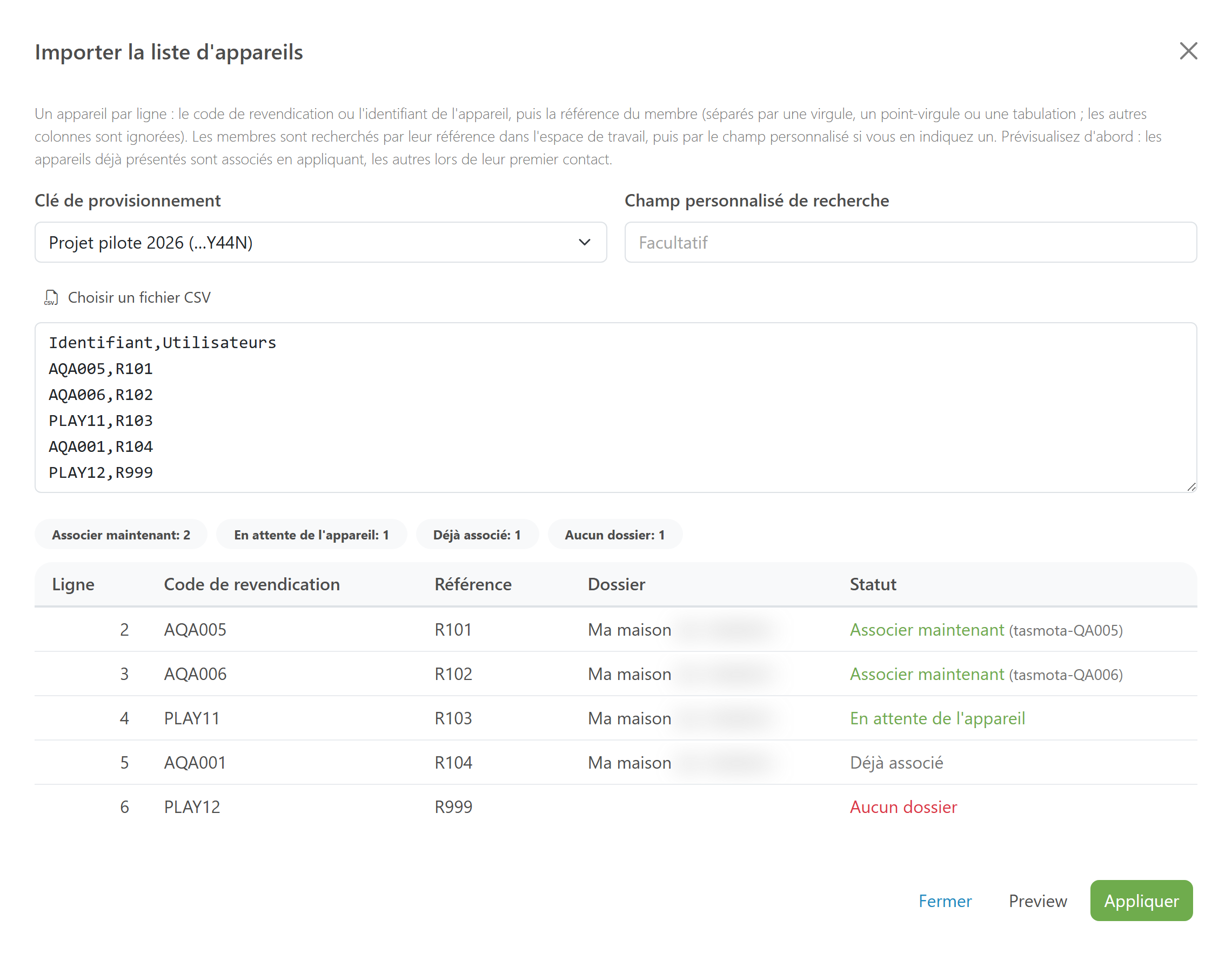
La prévisualisation ne modifie encore rien. Pour chaque ligne, vous voyez ce que fera Appliquer :
- Associer maintenant : l'appareil s'est déjà présenté et il est associé immédiatement.
- En attente de l'appareil : l'appareil ne s'est pas encore présenté. Il sera associé automatiquement lors de son premier contact.
- Déjà associé : l'appareil est déjà lié à un dossier ; rien ne change.
- Aucun dossier ou Plusieurs dossiers : aucun dossier, ou plus d'un dossier, ne porte cette référence. Corrigez la référence et importez de nouveau la ligne.
Vous pouvez sans problème réimporter une liste mise à jour, par exemple lorsque de nouveaux membres ont créé leur compte. Les appareils déjà associés ou déjà attendus restent inchangés.
Ajouter un code de revendication attendu
Vous souhaitez attribuer un appareil à un dossier à l'avance, avant même son installation ? Ajoutez alors un code de revendication attendu. L'appareil est associé dès qu'il est connu : immédiatement s'il s'est déjà présenté, sinon lors de son premier contact.
- Ouvrez l'onglet Codes de revendication attendus.
- Cliquez sur Ajouter un code.
- Saisissez le code de revendication ou l'identifiant indiqué sur l'appareil, puis choisissez le dossier auquel il appartient.
- Cliquez sur Enregistrer.
Cet onglet montre aussi quels codes attendent encore leur appareil et lesquels sont déjà associés. Les codes d'une liste importée y apparaissent également.
Gérer vos clés de provisionnement
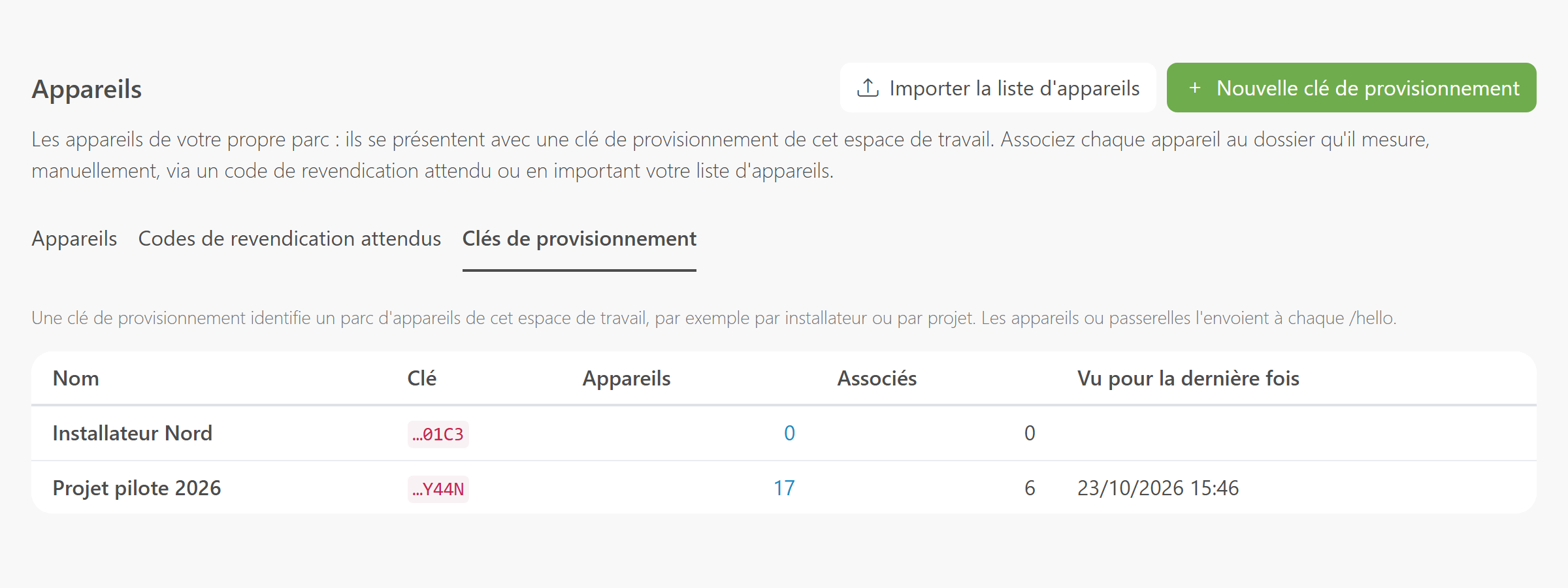
L'onglet Clés de provisionnement indique, par clé, combien d'appareils se sont présentés avec elle et combien d'entre eux sont associés.
- Cliquez sur Nouvelle clé de provisionnement.
- Donnez à la clé un nom clair, par exemple le nom du projet ou de l'installateur.
- Cliquez sur Créer.
- Copiez immédiatement la clé et le secret de provisionnement dans un endroit sûr.
Configurez les deux dans vos appareils ou votre passerelle. Ils sont envoyés sous la forme X-Provisioning-Key et X-Provisioning-Secret. Le secret n'est affiché qu'une seule fois.
Cliquez sur une clé pour modifier son nom ou la révoquer.
Attention : si vous révoquez une clé, les appareils qui l'utilisent ne peuvent plus se présenter. Les appareils non associés et les codes attendus de cette clé sont supprimés. Les appareils associés continuent d'envoyer des données.
Dissocier un appareil
- Cliquez dans la liste sur l'appareil associé.
- Sous Actions, cliquez sur Dissocier et confirmez.
L'intégration de l'appareil est supprimée. L'appareil apparaît de nouveau comme Non associé et vous pouvez l'associer à un autre dossier.
Questions fréquentes
L'occupant doit-il faire quelque chose ?
Non. Dès que le dossier se trouve dans votre Workspace, comme dossier interne ou comme dossier externe lié, c'est vous qui associez l'appareil. L'occupant voit ensuite les données dans le dossier.
Pourquoi mon appareil n'apparaît-il pas dans la liste ?
L'appareil ne s'est pas encore présenté avec une clé de provisionnement de ce Workspace. Vérifiez la clé et le secret dans l'appareil ou la passerelle. L'appareil apparaît lors de son premier contact réussi.
Un appareil associé n'a pas de mesure récente. Que faire ?
L'appareil ne reçoit sa connexion qu'à son prochain contact et envoie ses données ensuite. Si la Dernière mesure reste vide ou ancienne, vérifiez que l'appareil est en ligne et qu'il transmet ses données.
Puis-je associer un appareil à un autre dossier ?
Oui. Dissociez d'abord l'appareil, puis associez-le au bon dossier.