Envoyer des messages avec des campagnes
✓ EnergieID pour les entreprisesAvec la fonction Messages, vous envoyez depuis votre Workspace un message aux personnes liées aux dossiers de votre Workspace. Vous décidez qui le reçoit, vous pouvez ajouter un bouton d'action ou une courte enquête, et vous voyez ensuite qui a reçu, lu et répondu au message. Le message arrive dans la boîte de réception sur le site web et dans l'application mobile, et éventuellement aussi sous forme de notification push.
La fonction est disponible pour chaque Workspace, quel que soit l'abonnement. Vous l'activez vous-même dans la configuration de votre Workspace. Seuls les utilisateurs du Workspace ayant le rôle Administrateur peuvent créer, modifier et envoyer des campagnes.
Qui reçoit votre message
Une campagne s'adresse aux propriétaires et aux utilisateurs invités des dossiers. Sans filtre, elle atteint :
- les propriétaires de dossiers externes qui ont autorisé les messages ;
- les utilisateurs invités de ces dossiers externes qui se sont abonnés aux messages concernant ce dossier ;
- les propriétaires des dossiers internes de votre Workspace, et les utilisateurs invités de ces dossiers qui se sont abonnés aux messages concernant ce dossier.
Les propriétaires décident donc, par dossier externe, si votre organisation peut envoyer des messages. Les utilisateurs invités choisissent eux-mêmes, par dossier, s'ils veulent recevoir des messages, et cette option est désactivée par défaut. Les utilisateurs du Workspace ne reçoivent pas une campagne du simple fait d'être utilisateur du Workspace.
Une personne qui fait partie de votre sélection par plusieurs dossiers ne reçoit qu'un seul message. Les résultats montrent toutefois tous les dossiers pour lesquels cette personne était concernée. Les destinataires sont déterminés au moment de l'envoi, et non lorsque vous enregistrez la campagne.
Pour en savoir plus sur les dossiers externes, consultez Travailler avec des dossiers externes.
Activer la fonction Messages
- Ouvrez le Workspace et allez dans Configuration.
- Sous Messages, cliquez sur Activer.
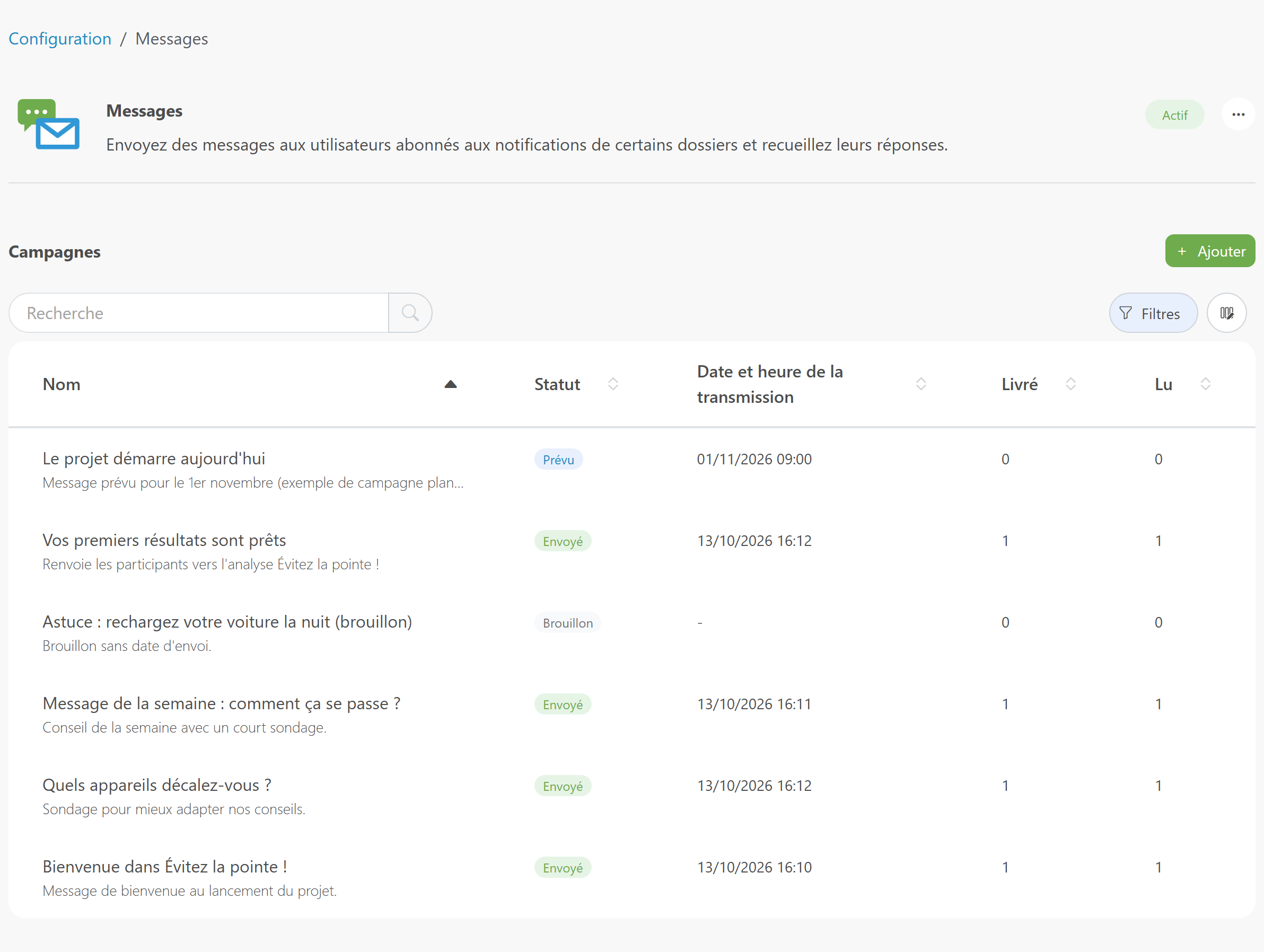
Vous arrivez sur la page de vos campagnes. Elle ne figure pas dans le menu de gauche : vous la rouvrez plus tard via Configuration et Messages. Pour chaque campagne, vous voyez le Nom, le Statut, la Date et heure de la transmission et le nombre de messages Livré et Lu. La barre de recherche et le filtre sur le Statut vous permettent de retrouver rapidement une campagne.
Demander l'autorisation d'envoyer des messages
Pour les dossiers externes, c'est le propriétaire du dossier qui décide si votre organisation peut envoyer des messages. Vous demandez cette autorisation dans les paramètres de la fonction Dossiers externes.
- Allez dans Configuration et ouvrez la fonction Dossiers externes.
- Cochez Vous envoyer des messages et recueillir vos réponses.
- Laissez activé l'interrupteur Demander des autorisations supplémentaires pour les dossiers existants si vous voulez aussi demander l'autorisation aux propriétaires des dossiers déjà liés.
- Cliquez sur Enregistrer.
Les nouveaux membres voient la demande d'autorisation lorsqu'ils lient leur dossier à votre Workspace. Les propriétaires des dossiers existants reçoivent automatiquement un message leur demandant de donner l'autorisation. Sur la page Dossiers externes, la colonne Consentement aux messages indique pour chaque dossier si le propriétaire a donné cette autorisation. Vous pouvez aussi filtrer sur cette colonne.
Attention : si vous ne demandez pas cette autorisation, une campagne n'atteint aucune personne liée à un dossier externe, pas même les utilisateurs invités de ce dossier. L'avertissement L'autorisation d'envoyer des messages n'est pas demandée s'affiche alors en haut de la page Messages. Les campagnes n'atteignent plus que les personnes liées aux dossiers internes de votre Workspace.
Créer une campagne
Sur la page Messages, cliquez sur Ajouter. Vous passez par quatre étapes. Utilisez Suivant et Précédent pour naviguer entre elles.
- Général : donnez à votre campagne un Nom et, si vous le souhaitez, une Description. Ces informations servent à votre propre suivi et ne font pas partie du message visible.
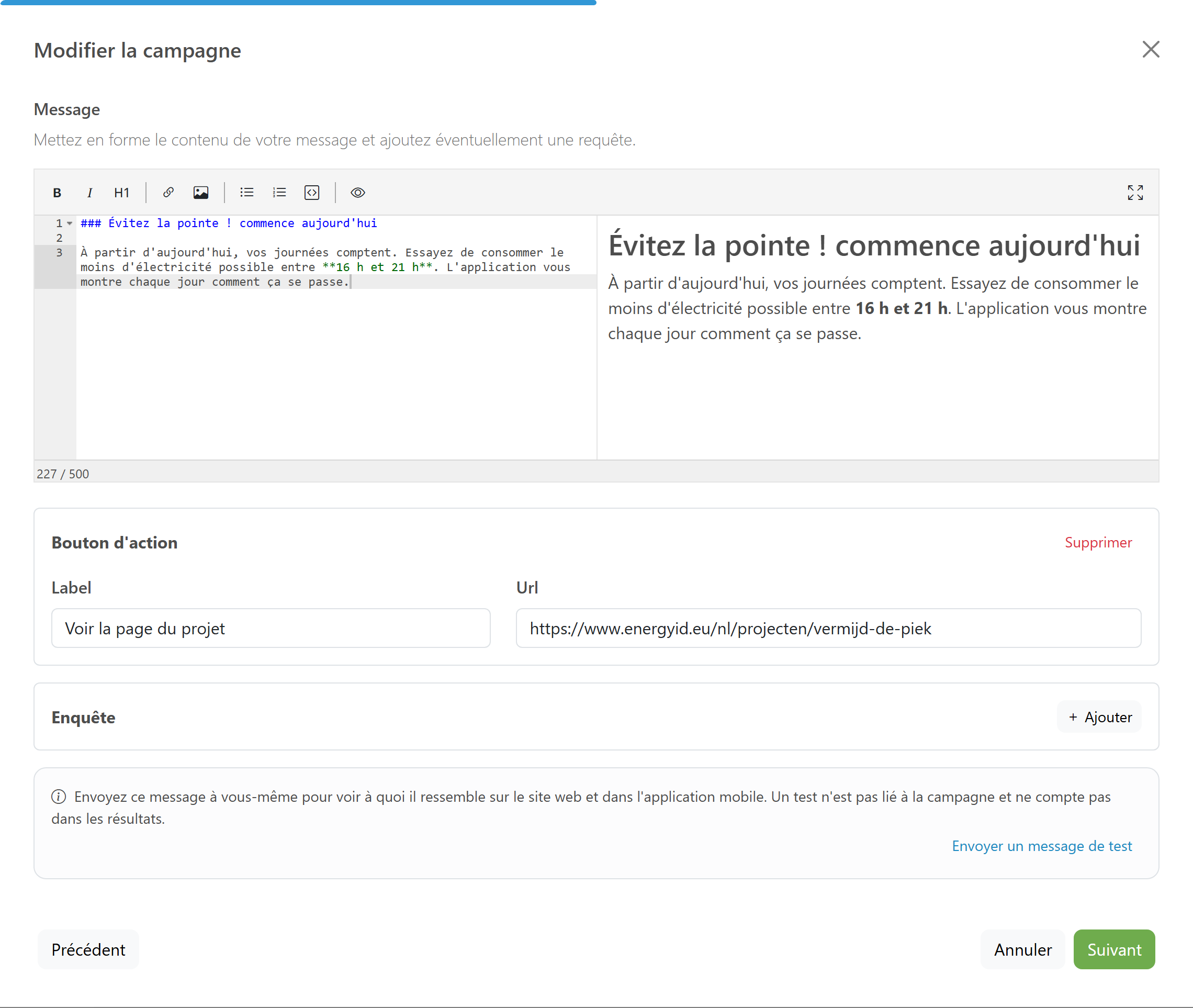
- Message : rédigez le contenu de votre message dans l'éditeur (500 caractères au maximum). Vous pouvez aussi y ajouter un bouton d'action et une enquête.
- Destinataires : affinez votre public cible avec des filtres.
- Planification : choisissez si le message est aussi envoyé sous forme de notification push, puis planifiez un moment d'envoi ou enregistrez la campagne comme brouillon.
Cliquez enfin sur Enregistrer. La campagne s'ouvre ensuite sur sa propre page.
Mettre en forme votre message
L'éditeur fonctionne avec Markdown. Les boutons en haut vous permettent de mettre du texte en gras ou en italique et d'ajouter des titres, des listes et des liens. À côté de l'éditeur, vous voyez un aperçu de votre message.
Ajouter un bouton d'action
Un bouton d'action envoie le destinataire du message vers une page web, par exemple un formulaire d'inscription ou une page de votre propre site. Vous pouvez ajouter un seul bouton d'action.
- Sous Bouton d'action, cliquez sur Ajouter.
- Indiquez un Label : le texte du bouton.
- Indiquez l'Url vers laquelle pointe le bouton. Elle commence par http:// ou https://.
Vous voyez ensuite combien de destinataires ont cliqué. Une personne qui clique plusieurs fois ne compte qu'une fois.
Ajouter une enquête
Avec une enquête, vous posez une question à vos destinataires et recueillez leurs réponses. Sous Enquête, cliquez sur Ajouter, formulez votre Question et choisissez le Type :
- Boutons radio : le destinataire choisit une réponse parmi les options que vous proposez.
- Cases à cocher : le destinataire choisit une ou plusieurs réponses.
- Champ de texte : le destinataire donne sa propre réponse.
Pour les Boutons radio et les Cases à cocher, ajoutez les réponses possibles avec Ajouter une réponse.
Filtrer vos destinataires
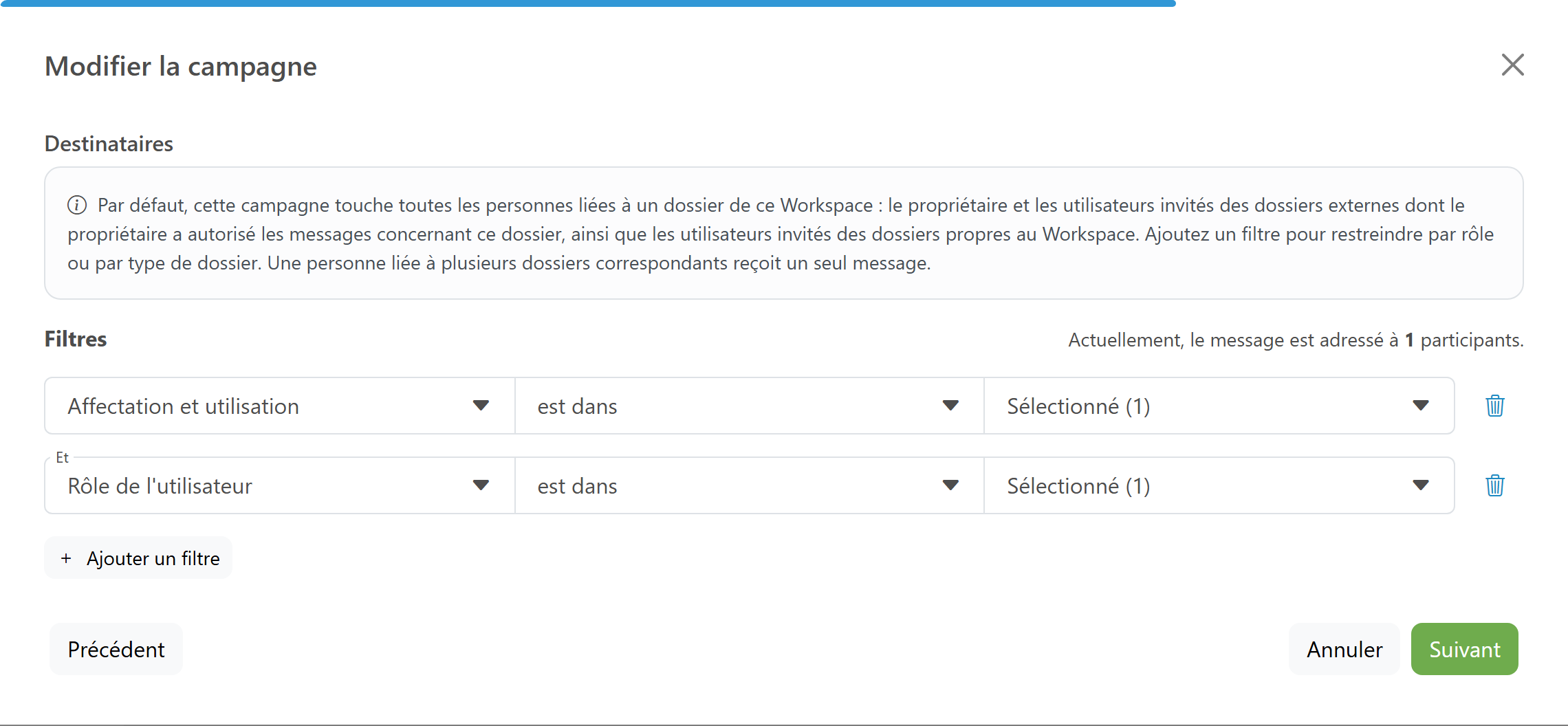
Sans filtre, le message est envoyé à toutes les personnes concernées. Chaque filtre que vous ajoutez réduit encore le groupe. À côté de Filtres, vous voyez combien de personnes le message atteint actuellement. Ce nombre se met à jour pendant que vous définissez les filtres.
- Cliquez sur Ajouter un filtre.
- Choisissez une propriété, une comparaison (comme est dans ou est supérieur à) et une valeur.
Les filtres sont combinés avec Et. Vous ne pouvez utiliser chaque propriété qu'une seule fois. Les propriétés sont regroupées en trois catégories :
- Workspace : le Type de dossier (Dossier du Workspace ou Dossier externe), les Labels du dossier (uniquement si votre Workspace a des labels) et chaque champ personnalisé que vous utilisez dans votre Workspace.
- Membre : la Langue du destinataire et le Rôle de l'utilisateur : Propriétaire ou Utilisateur invité.
- Dossier : les caractéristiques du dossier lui-même, comme Approvisionnement et installations, Affectation et utilisation, Type de bâtiment, Chauffage principal, Chauffage d'appoint, Cuisine, Eau chaude sanitaire, Occupation et Surface plancher.
Un dossier sans valeur pour un champ personnalisé, une occupation ou une surface plancher ne correspond jamais à un filtre sur cette caractéristique. Pour en savoir plus sur les champs personnalisés, consultez Champs personnalisés.
Tester votre message
Avant d'envoyer une campagne, le mieux est de vous l'envoyer d'abord à vous-même. Vous voyez ainsi à quoi ressemble le message sur le site web et dans l'application mobile.
- Dans l'étape Message, cliquez sur Envoyer un message de test.
- Ou ouvrez une campagne existante et choisissez Envoyer un message de test dans le menu d'actions (les trois points) en haut à droite.
Un message de test n'arrive que chez vous, sans notification push. Il n'est pas lié à la campagne et ne compte pas dans les résultats. Depuis l'étape Message, le test utilise le contenu tel qu'il figure actuellement dans le formulaire. Depuis la page de la campagne, il utilise le contenu enregistré.
Publier et dépublier
Une campagne passe par quatre statuts :
- Brouillon : la campagne n'est pas encore planifiée et n'est pas envoyée.
- Prévu : un moment d'envoi a été fixé.
- Envoi en cours : les messages sont en cours d'envoi.
- Envoyé : tous les messages sont partis.
Si vous planifiez déjà la campagne à l'étape Planification, elle passe directement au statut Prévu. Si vous l'avez enregistrée comme brouillon, vous la publiez plus tard.
- Ouvrez la campagne et cliquez sur Publier.
- Choisissez la Date et heure de la transmission. Ce moment se situe au moins cinq minutes dans le futur.
- Cliquez sur Publier.
EnergyID vérifie tous les quarts d'heure quelles campagnes doivent partir, l'envoi peut donc commencer jusqu'à un quart d'heure après le moment choisi.
Tant que la campagne a le statut Prévu, vous pouvez la repasser en brouillon via Dépublier et Confirmer. Le moment d'envoi est alors effacé et la campagne n'est pas envoyée.
Attention : dès que l'envoi a commencé, le contenu de votre campagne est figé. Vous ne pouvez modifier une campagne que tant qu'elle a le statut Brouillon ou Prévu.
Vous modifiez une campagne via Modifier dans le menu d'actions (les trois points) en haut à droite de la page de la campagne. Vous y trouvez aussi Supprimer. La suppression est possible quel que soit le statut. La campagne et ses résultats disparaissent alors de votre liste. Les messages déjà envoyés restent toutefois dans la boîte de réception des destinataires.
Suivre les résultats
Dès qu'une campagne a le statut Envoyé, la page de la campagne indique combien de messages ont été Envoyé et Lu, avec le pourcentage des messages envoyés. Si vous avez ajouté un bouton d'action ou une enquête, vous voyez aussi combien de destinataires ont cliqué (Clic effectué) et répondu (Répondu). Chaque destinataire compte une fois.
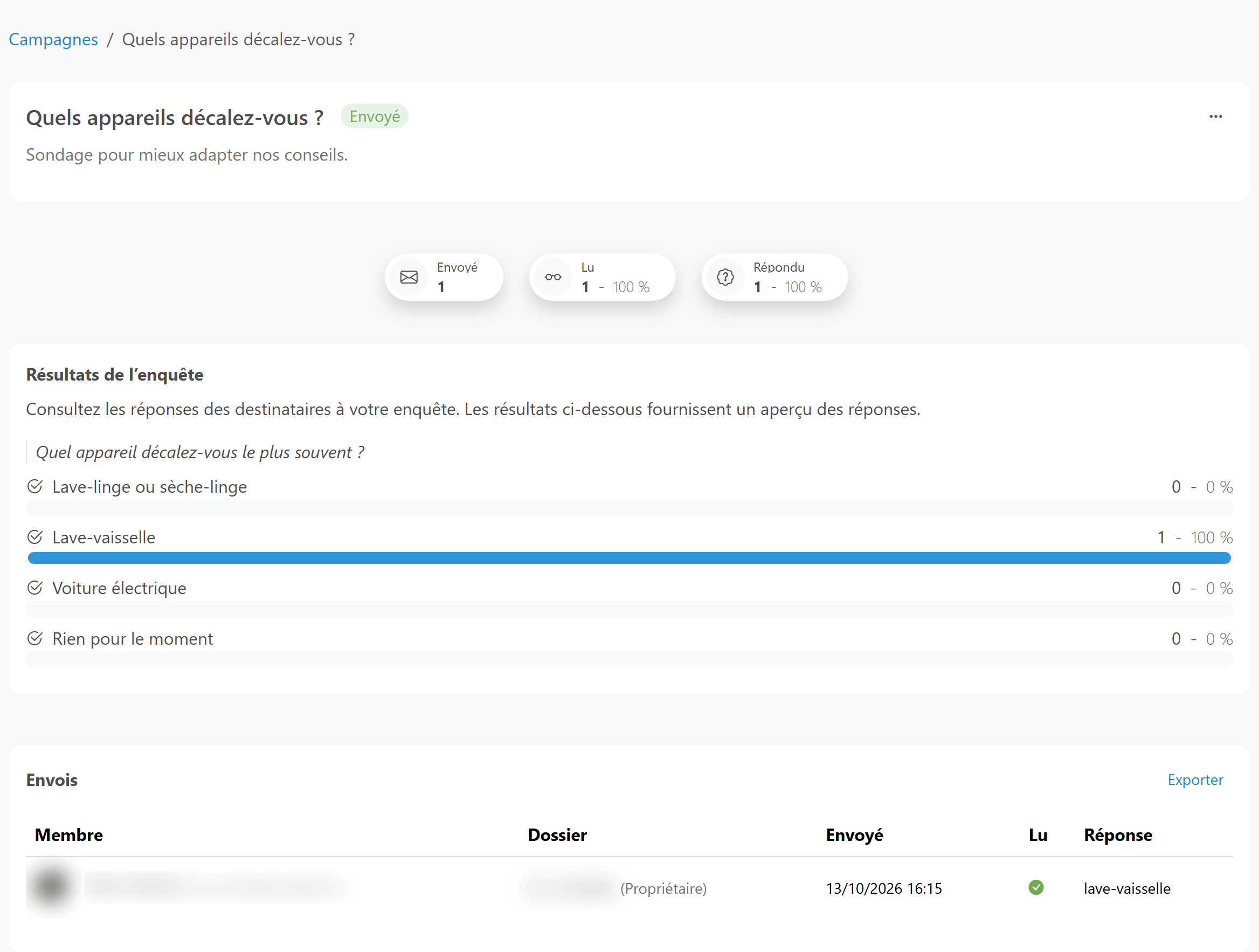
Sous Résultats de l'enquête, vous voyez pour chaque réponse possible combien de destinataires l'ont choisie. Avec les Cases à cocher, un destinataire peut choisir plusieurs réponses, les pourcentages peuvent donc dépasser 100 % au total. Pour une question de type Champ de texte, les réponses individuelles figurent dans le tableau Envois.
Le tableau Envois indique pour chaque destinataire le nom et l'adresse e-mail (Membre), le dossier pour lequel cette personne a reçu le message avec le rôle correspondant (Dossier), quand le message a été Envoyé, s'il a été Lu, et si le lien a été cliqué (Lien cliqué) ou si une réponse a été donnée (Réponse). Si une personne a plus de deux dossiers, cliquez sur le nombre pour les voir. Avec Plus, vous chargez d'autres destinataires.
Avec Exporter, vous obtenez tous les destinataires dans un fichier CSV ou Excel. Le fichier apparaît sur la page Historique des exportations, où vous le téléchargez.
Ce que voient vos destinataires
Les destinataires trouvent votre message dans leur boîte de réception sur le site web et dans l'application mobile. Il arrive sous le nom que vous avez défini dans Dossiers externes, dans le champ Nom affiché pour les membres, ou sinon sous le nom de votre Workspace, avec le logo de votre Workspace. S'ils ont autorisé les notifications push dans l'application et que vous avez activé Notification à l'étape Planification, ils reçoivent aussi le message sur leur appareil.
Les utilisateurs invités choisissent eux-mêmes pour quels dossiers partagés ils veulent recevoir des messages :
- via Paramètres dans leur profil, sous Messages concernant les dossiers partagés ;
- ou via le menu du dossier dans leur aperçu des dossiers, sous Partagé avec moi.
Lorsqu'une personne s'abonne, son nom et son adresse e-mail sont partagés avec les prestataires de services liés à ce dossier, afin qu'ils puissent voir que leurs messages sont bien arrivés. Une personne qui se désabonne d'un dossier reste joignable via les autres dossiers auxquels elle est abonnée.
Sur la page Utilisateurs invités (dans le menu sous Utilisateurs), la mention Reçoit les messages indique par dossier qui est abonné.
Questions fréquentes
Pourquoi le nombre de destinataires est-il plus petit que prévu ?
Le plus souvent, il manque une autorisation ou un abonnement. Les propriétaires de dossiers externes doivent avoir autorisé votre organisation à leur envoyer des messages, et les utilisateurs invités doivent s'être abonnés aux messages, dossier par dossier. Vérifiez la colonne Consentement aux messages de vos dossiers externes et que l'autorisation est bien demandée dans la fonction Dossiers externes. Vérifiez aussi que vos filtres n'excluent pas de dossiers, par exemple parce qu'une caractéristique n'est pas renseignée.
Une personne liée à plusieurs dossiers reçoit-elle plusieurs messages ?
Non. Chaque personne reçoit un seul message par campagne, même si plusieurs dossiers correspondent à vos filtres. Le tableau Envois montre toutefois tous les dossiers pour lesquels cette personne était concernée.
Puis-je encore modifier une campagne après l'avoir planifiée ?
Oui, tant que le statut est Prévu. Choisissez Modifier dans le menu d'actions (les trois points) en haut à droite de la page de la campagne. Dès que l'envoi a commencé, le contenu est figé. Pour arrêter un envoi planifié, repassez la campagne en brouillon avec Dépublier.
Les campagnes atteignent-elles aussi les utilisateurs du Workspace ?
Pas du simple fait d'être utilisateur du Workspace. Les campagnes s'adressent aux propriétaires et aux utilisateurs invités des dossiers. Chaque dossier interne a un propriétaire, et c'est souvent un membre de votre équipe. Pour n'atteindre que vos membres externes, ajoutez le filtre Type de dossier avec la valeur Dossier externe.